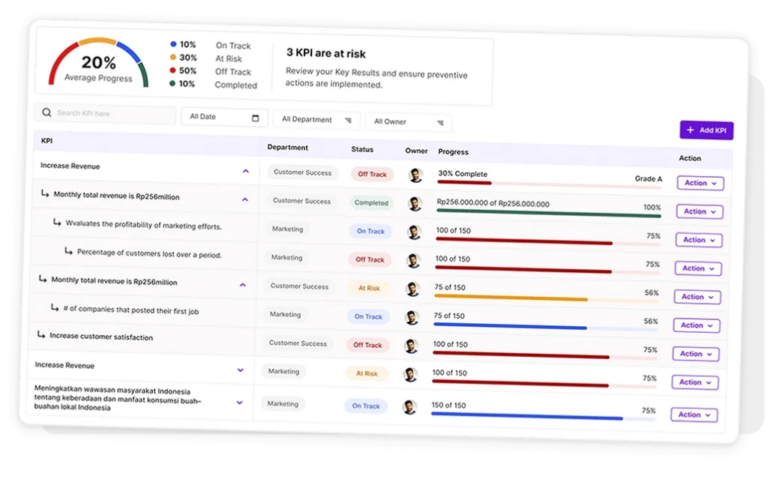
-
 Attendance Management
Kelola kehadiran lebih mudah dan cepat dalam satu dashboard
-
Database Karyawan
Kelola administrasi HR lebih cepat dan terpusat yang pasti aman
-
Software Payroll
Hindari human error dengan kirim gaji cepat dan penghitungan yang akurat
-
Employee Self Service
Berikan akses mandiri karyawan untuk mempermudah administrasi HR
-
Performance Review
Tingkatkan produktifitas dengan penilaian kinerja yang objektif dan komprehensif
-
Reimbursement
Atur sistem reimbursement tanpa harus mengumpulkan bukti fisik


Cara Menambah User Fingerprint di Mesin Absensi yang Mudah
Ketahui cara menambah user fingerprint dengan benar dan lebih rapi. Lengkap untuk mesin ZKTeco, Fingerspot, dan Solution P207.

Table of Contents
- Apa Itu User pada Mesin Fingerprint?
- Kapan HR Perlu Menambah User Fingerprint?
- Hal yang Perlu Dipersiapkan Sebelum Menambah User Fingerprint
- Cara Menambah User Fingerprint
- Masalah Umum Saat Menambah User Fingerprint dan Cara Mengatasinya
- Tips Agar Pengelolaan User Fingerprint Lebih Efisien
- Kelemahan Sistem Fingerprint Manual untuk HR
- Kelola Absensi Karyawan Lebih Mudah dengan KantorKu HRIS!
Table of Contents
- Apa Itu User pada Mesin Fingerprint?
- Kapan HR Perlu Menambah User Fingerprint?
- Hal yang Perlu Dipersiapkan Sebelum Menambah User Fingerprint
- Cara Menambah User Fingerprint
- Masalah Umum Saat Menambah User Fingerprint dan Cara Mengatasinya
- Tips Agar Pengelolaan User Fingerprint Lebih Efisien
- Kelemahan Sistem Fingerprint Manual untuk HR
- Kelola Absensi Karyawan Lebih Mudah dengan KantorKu HRIS!
Cara menambah user fingerprint pada mesin absensi sering menjadi kebutuhan penting dalam operasional HR sehari-hari, terutama saat ada karyawan baru yang masuk atau pergantian data karyawan.
Dalam dunia kerja, mesin fingerprint digunakan sebagai bagian dari sistem kehadiran untuk memastikan pencatatan jam kerja yang lebih akurat.
Bagi Anda seorang HRD, proses ini terlihat sederhana, tetapi jika dilakukan tidak tepat bisa menyebabkan data absensi tidak terbaca atau karyawan tidak bisa melakukan check-in.
Karena itu, memahami alur dasarnya menjadi hal penting sebelum masuk ke pengelolaan SDM yang lebih kompleks seperti payroll dan KPI.
Artikel ini akan membantu Anda memahami langkah-langkahnya secara mudah, sekaligus memberikan gambaran bagaimana sistem absensi yang lebih modern seperti aplikasi absensi karyawan dapat membantu pekerjaan HR menjadi lebih efisien.
Apa Itu User pada Mesin Fingerprint?
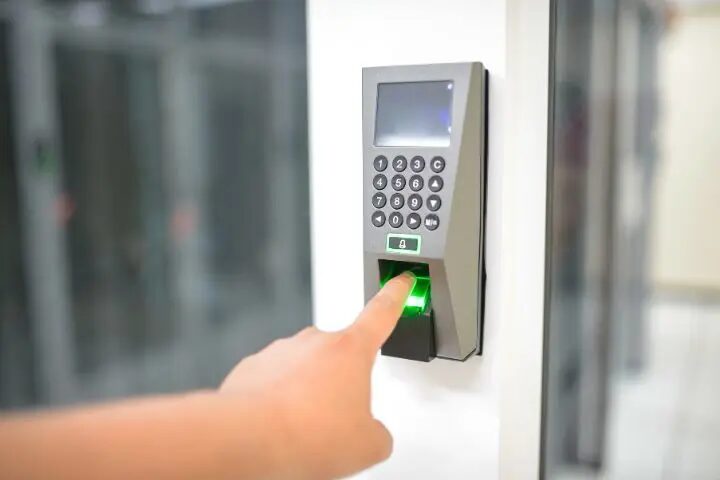
User pada mesin fingerprint adalah data identitas yang digunakan sistem untuk mengenali setiap karyawan saat melakukan absensi. User ini biasanya terhubung langsung dengan ID karyawan sehingga mesin bisa mencatat siapa yang melakukan check-in dan check-out.
Setiap user biasanya berisi informasi dasar seperti ID karyawan, data sidik jari, dan terkadang nama karyawan tergantung jenis perangkat yang digunakan. Data ini menjadi dasar utama dalam proses pencatatan kehadiran di perusahaan.
Dalam operasional HR, user pada mesin fingerprint sangat penting karena menjadi penghubung antara karyawan dan sistem absensi. Jika user belum terdaftar, maka karyawan tidak akan bisa melakukan absensi sama sekali.
Fungsi user pada mesin fingerprint dalam perusahaan:
- Identifikasi karyawan saat absensi masuk dan pulang
- Penyimpanan data sidik jari sebagai verifikasi biometrik
- Pencatatan jam kerja secara otomatis oleh sistem
- Dasar pembuatan laporan kehadiran bulanan
- Acuan integrasi dengan sistem payroll dan penggajian
Menurut panduan biometrik dari NIST (National Institute of Standards and Technology), sistem identifikasi biometrik seperti fingerprint harus memiliki data unik untuk setiap individu agar tingkat akurasi tetap tinggi.
Baca Juga: Cara Mengambil Data Absen dari Fingerprint Solution dengan Flashdisk di Komputer & Laptop
Kapan HR Perlu Menambah User Fingerprint?
Penambahan user fingerprint biasanya tidak dilakukan setiap hari. Biasanya, HR perlu melakukan penambahan user setiap kali ada perubahan data karyawan atau kondisi operasional tertentu di perusahaan.
Kondisi umum ketika HR perlu menambah user fingerprint:
1. Karyawan Baru Masuk
Setiap karyawan baru wajib didaftarkan ke mesin fingerprint agar bisa melakukan absensi sejak hari pertama kerja.
Tanpa proses ini, sistem tidak akan mengenali identitas karyawan tersebut.
2. Pergantian Jabatan atau Departemen
Saat karyawan berpindah divisi, HR sering perlu memastikan data user tetap sesuai dengan struktur organisasi terbaru.
Ini penting untuk menjaga kerapihan data absensi dan pelaporan.
3. Reset atau Penggantian Perangkat Fingerprint
Ketika mesin mengalami reset, semua data user bisa hilang atau perlu didaftarkan ulang. Proses ini biasanya terjadi saat maintenance atau pergantian perangkat.
4. Penambahan Cabang atau Lokasi Kerja Baru
Jika perusahaan membuka cabang baru, database user harus disesuaikan agar karyawan di lokasi tersebut tetap bisa melakukan absensi.
5. User Lama Terhapus atau Tidak Terbaca Sistem
Kadang data user bisa hilang karena error sistem, kapasitas penuh, atau kesalahan teknis. Dalam kondisi ini, HR perlu menambahkan ulang user agar absensi kembali normal.
Dalam praktiknya, keterlambatan update user bisa menyebabkan data absensi tidak sinkron, terutama jika perusahaan masih menggunakan sistem manual yang belum terhubung dengan software absensi karyawan atau sistem HRIS terintegrasi.
Hemat jutaan rupiah biaya pengadaan mesin. Beralih ke KantorKu HRIS dengan absensi selfie & GPS yang jauh lebih praktis!
Hal yang Perlu Dipersiapkan Sebelum Menambah User Fingerprint
Sebelum menambahkan user fingerprint baru ke mesin absensi, HR perlu memastikan beberapa hal dasar sudah siap. Hal ini penting untuk menghindari kesalahan input, data tidak terbaca, atau absensi karyawan yang tidak terdeteksi di sistem.
Berikut hal yang perlu Anda siapkan:
1. ID Karyawan yang Valid dan Konsisten
Setiap karyawan harus memiliki ID unik agar sistem tidak mengalami duplikasi data. ID ini akan menjadi kunci utama yang menghubungkan data fingerprint dengan data absensi.
Jika ID tidak konsisten, laporan kehadiran bisa menjadi tidak akurat.
2. Akses Admin atau Super Admin Mesin
Untuk menambahkan user baru, Anda harus memiliki akses login sebagai admin di mesin fingerprint. Tanpa akses ini, proses enrollment tidak bisa dilakukan.
Ini juga menjadi bagian dari kontrol keamanan agar tidak sembarang orang bisa menambah atau mengubah data karyawan.
3. Kapasitas Memori Mesin Fingerprint
Setiap mesin memiliki batas jumlah user yang bisa disimpan. Jika kapasitas penuh, user baru tidak dapat ditambahkan sebelum ada data lama yang dihapus.
Hal ini sering menjadi penyebab utama kegagalan penambahan user di perusahaan yang sudah berkembang.
4. Data Karyawan yang Sudah Lengkap
Sebelum proses input, pastikan data karyawan seperti:
- Nama lengkap
- ID karyawan
- Departemen atau divisi
sudah tersedia dan sesuai struktur perusahaan.
Data yang tidak lengkap bisa menyebabkan ketidaksesuaian antara sistem absensi dan laporan HR.
5. Kondisi Sensor Fingerprint yang Bersih dan Normal
Sensor yang kotor atau tidak responsif dapat menyebabkan gagal scan saat pendaftaran user.
Oleh karena itu, pastikan perangkat dalam kondisi bersih dan berfungsi dengan baik sebelum digunakan.
Baca Juga: Harga Mesin Fingerprint Terbaru 2026 Sesuai Jenis dan Merek
Cara Menambah User Fingerprint
Setiap mesin fingerprint pada dasarnya memiliki alur dasar yang mirip dalam proses penambahan user, meskipun tampilan menu dan istilah di setiap perangkat bisa berbeda.
Berikut adalah gambaran umum langkah-langkah yang biasanya dilakukan sebelum masuk ke panduan berdasarkan jenis mesin:
Cara Menambah User di Mesin Fingerprint ZKTeco
Pada perangkat ZKTeco, proses penambahan user umumnya dilakukan melalui menu pengaturan yang sudah cukup familiar bagi pengguna HR. Berikut langkah-langkah yang biasa digunakan pada perangkat ini:
Langkah 1: Masuk ke Menu Admin pada Mesin Fingerprint
User dengan akses admin perlu terlebih dahulu masuk ke menu utama perangkat.
Biasanya, Anda harus login menggunakan ID admin atau melakukan verifikasi fingerprint admin agar bisa mengakses pengaturan sistem.
Langkah 2: Masuk ke Menu User dan Pilih “Add User”
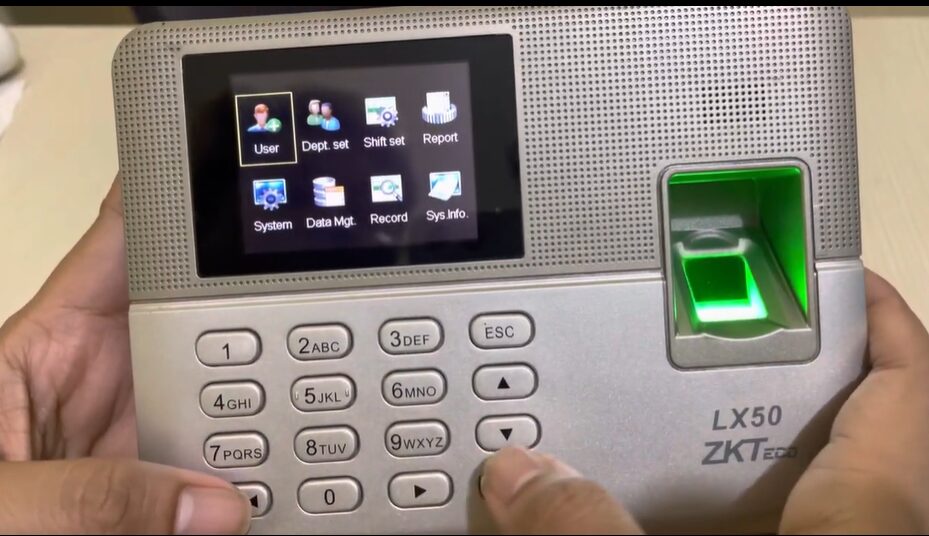
Setelah berhasil masuk ke menu admin, lanjutkan ke bagian pengelolaan user.
Pada tahap ini:
- Masuk ke menu User
- Pilih opsi Add User
- Menu ini digunakan untuk menambahkan karyawan baru ke dalam sistem mesin
Langkah 3: Mengisi Data User dan Registrasi Fingerprint
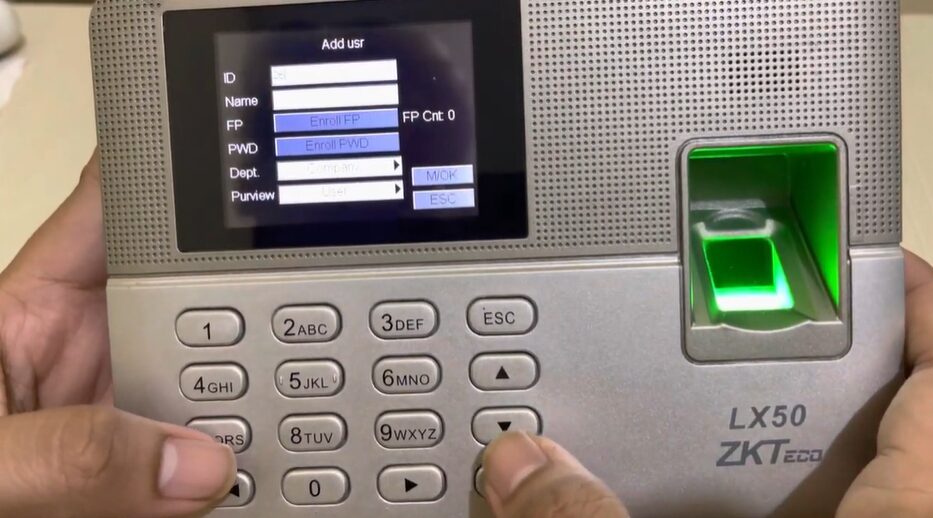
Setelah masuk ke form penambahan user, Anda perlu mengisi data karyawan yang akan didaftarkan.
Data yang biasanya diinput meliputi:
- ID User (biasanya otomatis mengikuti urutan atau bisa disesuaikan dengan NIK karyawan)
- Nama karyawan
- Fingerprint (FP)
- Password (PWD) jika diperlukan
- Departemen
- Privilege/Purview (hak akses user: user biasa atau admin)
Untuk bagian fingerprint:
- Karyawan diminta menempelkan jari pada sensor sebanyak 3 kali
- Hal ini dilakukan untuk memastikan data sidik jari terbaca dengan akurat oleh sistem
Langkah 4: Simpan Data User
Setelah semua data diisi dan proses scan fingerprint selesai, langkah terakhir adalah menyimpan data.
- Klik Save atau OK pada perangkat
- Sistem akan menyimpan user baru ke database mesin
- Setelah itu, user sudah bisa digunakan untuk proses absensi
Cara Menambah User di Mesin Fingerprint Fingerspot
Untuk perangkat Fingerspot, alur penambahan user dibuat lebih sederhana agar mudah digunakan oleh admin maupun HR tanpa pengalaman teknis yang terlalu dalam. Berikut cara yang biasanya dilakukan pada perangkat ini:
Langkah 1: Masuk ke Menu Pengguna dan Pilih Daftar User
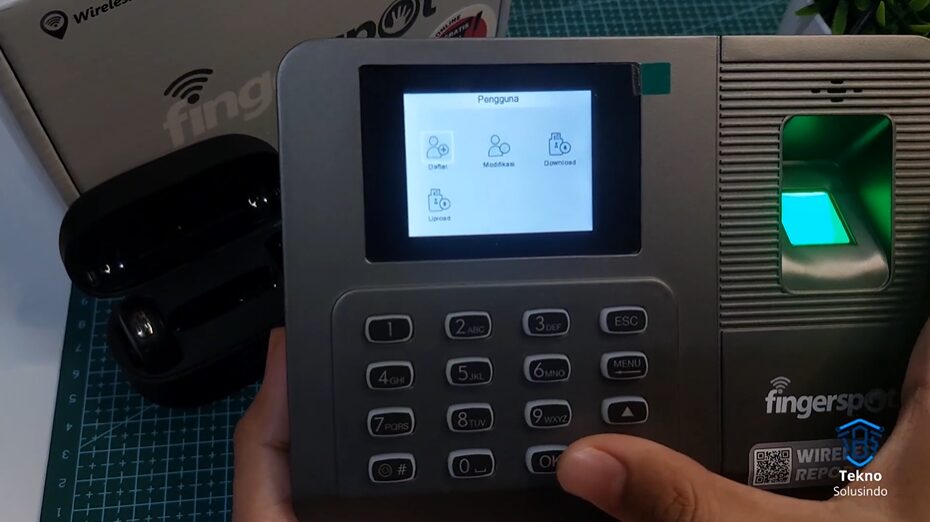
Pada tahap awal, Anda perlu masuk ke menu utama perangkat terlebih dahulu.
- Buka menu Menu
- Pilih Pengguna
- Masuk ke opsi Daftar untuk mulai menambahkan user baru
Menu ini digunakan sebagai pusat pengelolaan data karyawan di mesin Fingerspot.
Langkah 2: Mengisi ID User dan Nama Karyawan
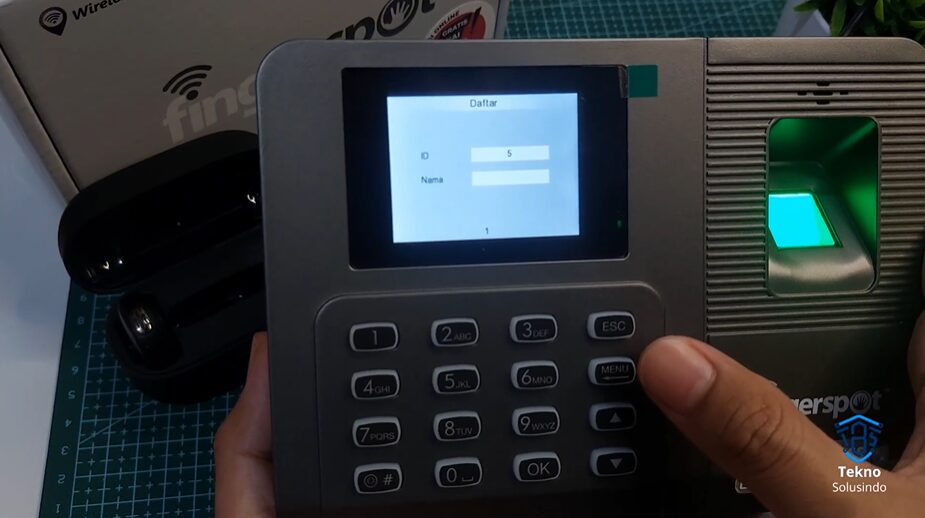
Setelah masuk ke menu pendaftaran, Anda akan diminta untuk mengisi data user.
- Masukkan Nomor ID (PIN) karyawan
- Masukkan Nama user/karyawan
Jika Anda sebelumnya sudah menggunakan aplikasi Fingerspot Personel, maka nomor ID harus disamakan dengan PIN yang sudah terdaftar di aplikasi tersebut. Hal ini penting agar data absensi tetap sinkron antara mesin dan sistem.
Contoh:
- Nama karyawan: Kevin
- PIN di aplikasi: 5
- Maka ID di mesin fingerprint juga harus diisi: 5
Setelah itu, jangan lupa tekan OK untuk melanjutkan proses.
Langkah 3: Registrasi Sidik Jari dan Password
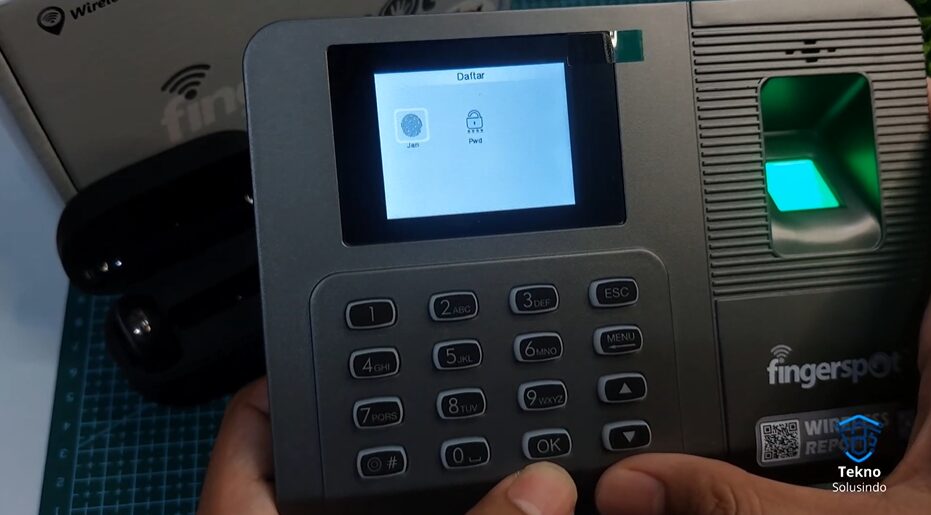
Pada tahap ini, sistem akan meminta Anda untuk melakukan perekaman biometrik.
- Lakukan scan sidik jari sebanyak 3 kali untuk memastikan data terbaca dengan akurat
- Jika diperlukan, Anda juga bisa menambahkan password (PWD) sebagai alternatif verifikasi
Proses ini penting untuk memastikan sistem dapat mengenali sidik jari karyawan dengan konsisten saat absensi dilakukan.
Langkah 4: Melihat dan Mengedit Data User yang Sudah Terdaftar
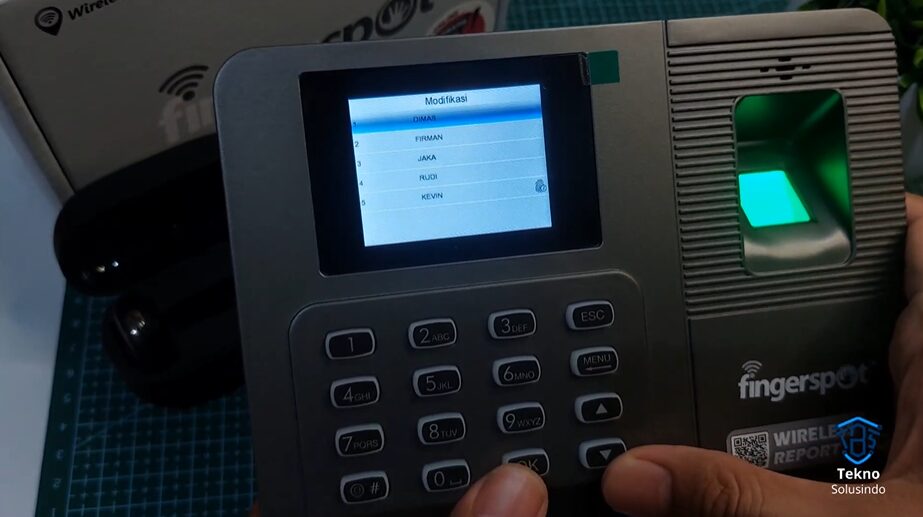
Setelah proses pendaftaran selesai, Anda bisa mengecek kembali data user yang sudah tersimpan di sistem.
- Masuk ke Menu Pengguna > Modifikasi
- Di bagian ini akan muncul daftar user yang sudah terdaftar
- Untuk melakukan perubahan data, pilih nama user lalu tekan OK
- Anda bisa mengedit informasi seperti nama, ID, atau pengaturan lainnya sesuai kebutuhan
Langkah ini biasanya digunakan oleh HR jika ada kesalahan input atau perubahan data karyawan.
Cara Menambah User di Mesin Fingerprint Solution (X105 / P207)
Sedangkan pada perangkat seperti Solution X105 atau P207, proses penambahan user tetap mengikuti struktur menu standar, namun tetap perlu ketelitian agar data user tersimpan dengan benar di sistem mesin.
Langkah 1: Masuk ke Menu Admin dan Pilih User Baru
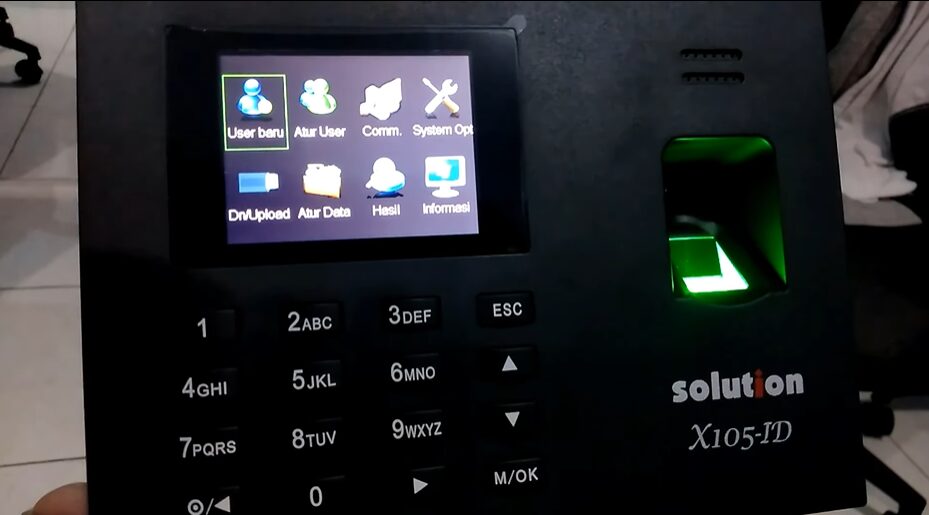
Langkah pertama adalah masuk ke pengaturan mesin menggunakan akses admin.
- Buka Menu pada perangkat
- Masuk ke Menu Admin
- Pilih menu User Baru untuk mulai menambahkan data karyawan
Akses admin diperlukan agar hanya pihak yang berwenang yang dapat menambah atau mengubah data user pada mesin fingerprint.
Langkah 2: Isi Data Karyawan dan Lakukan Registrasi Fingerprint
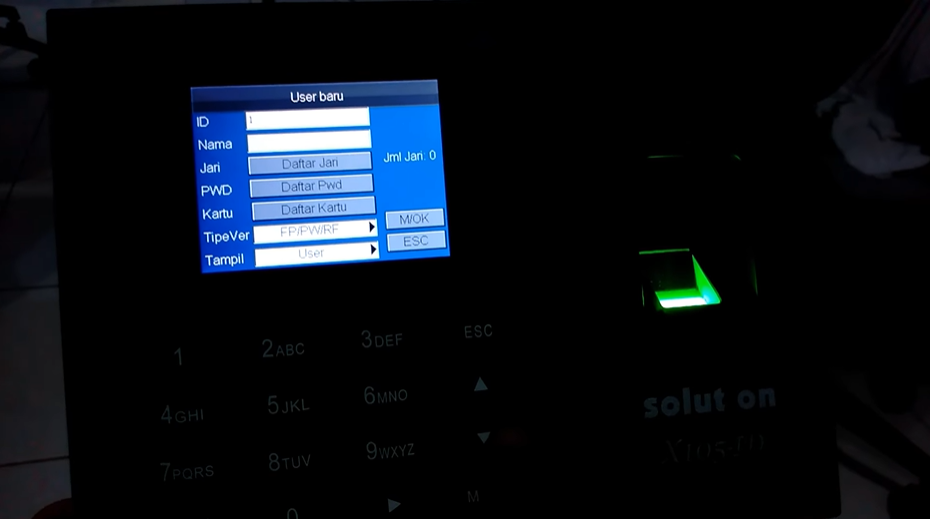
Setelah masuk ke menu pendaftaran user, Anda perlu mengisi informasi karyawan yang akan didaftarkan ke dalam sistem.
Data yang biasanya perlu diisi meliputi:
- ID User (umumnya terisi otomatis mengikuti urutan data di mesin)
- Nama karyawan
- Jari (Fingerprint)
- PWD (Password)
- Kartu (jika perusahaan menggunakan kartu akses)
- Tipe Verifikasi
- Tampilan / Administrator (pengaturan hak akses user)
Untuk registrasi fingerprint:
- Tempelkan jari pada sensor sebanyak 3 kali
- Pastikan posisi jari konsisten agar hasil perekaman lebih akurat
Untuk bagian Tipe Verifikasi, Anda dapat menyesuaikan metode absensi yang digunakan perusahaan, misalnya:
- Verifikasi menggunakan sidik jari
- Verifikasi menggunakan password (PWD)
- Verifikasi menggunakan kartu akses
- Kombinasi beberapa metode jika tersedia pada perangkat
Jika seluruh data sudah sesuai, tekan OK untuk menyimpan informasi user.
Langkah 3: Periksa Data User di Menu Atur User
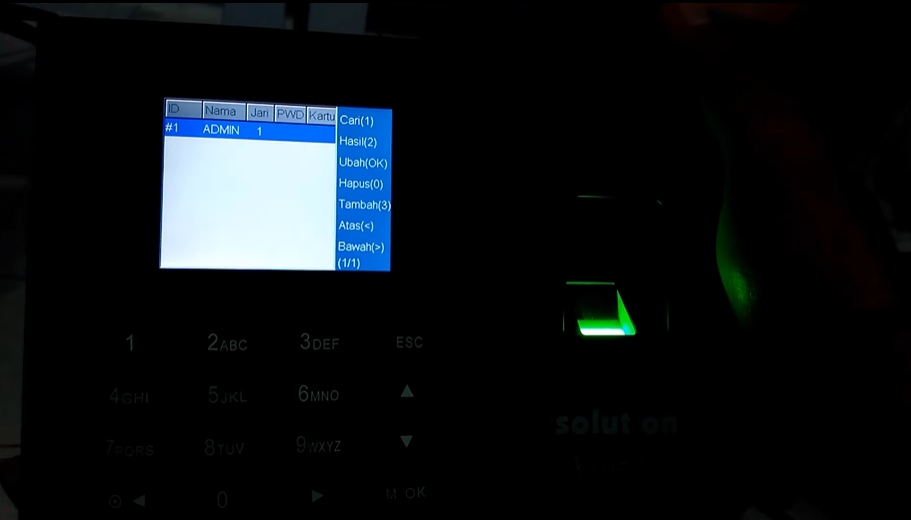
Setelah proses penyimpanan selesai, lakukan pengecekan ulang untuk memastikan data berhasil masuk ke sistem.
- Masuk ke menu Atur User
- Cari nama atau ID karyawan yang baru ditambahkan
- Pastikan data verifikasi dan status user sudah sesuai
- Lakukan uji coba absensi jika diperlukan
Tahap pengecekan ini penting karena membantu HR memastikan proses penambahan user berhasil sebelum mesin digunakan untuk pencatatan kehadiran harian.
Hemat jutaan rupiah biaya pengadaan mesin. Beralih ke KantorKu HRIS dengan absensi selfie & GPS yang jauh lebih praktis!
Masalah Umum Saat Menambah User Fingerprint dan Cara Mengatasinya
Proses menambah user fingerprint pada mesin absensi tidak selalu berjalan mulus. Dalam operasional HR sehari-hari, terutama pada penggunaan mesin fingerprint di kantor atau pabrik, ada beberapa kendala teknis yang cukup sering terjadi.
Kabar baiknya, sebagian besar masalah ini tidak membutuhkan teknisi dan bisa diatasi langsung oleh HR atau admin, asalkan memahami penyebab dasarnya.
Berikut masalah yang paling umum terjadi saat menambah user fingerprint beserta cara mengatasinya:
1. Sidik Jari Gagal Terdaftar atau Proses Scan Tidak Berhasil
Masalah ini paling sering terjadi saat proses pendaftaran user baru pada mesin fingerprint, baik pada perangkat seperti ZKTeco, Fingerspot, maupun mesin fingerprint Solution P207.
Penyebab:
- Sensor fingerprint kotor atau berdebu
- Jari karyawan terlalu kering, basah, atau berminyak
- Posisi jari tidak stabil saat proses scanning
- Tekanan jari terlalu kuat atau terlalu lemah
Solusi:
- Bersihkan sensor menggunakan kain kering sebelum proses registrasi
- Minta karyawan memastikan tangan dalam kondisi bersih dan kering
- Letakkan jari dengan posisi rata dan tidak bergerak
- Gunakan jari alternatif (jari tengah atau ibu jari) jika gagal berulang
Masalah ini juga sering muncul pada perusahaan dengan aktivitas kerja tinggi karena kondisi jari karyawan dapat berubah-ubah sepanjang hari.
2. User ID Sudah Terpakai atau Terjadi Duplikasi Data
Saat menambah user fingerprint, sistem bisa menolak input jika ID karyawan sudah digunakan sebelumnya.
Penyebab:
- Tidak ada standar penomoran user yang konsisten
- Data karyawan lama masih tersimpan di mesin
- Tidak ada proses penghapusan user resign
Solusi:
- Gunakan format ID karyawan yang konsisten (misalnya NIK perusahaan)
- Lakukan pengecekan data sebelum menambah user baru
- Hapus user yang sudah tidak aktif secara berkala
- Lakukan audit data pada mesin fingerprint secara rutin
Duplikasi data ini sering menjadi akar masalah pada sistem software absensi karyawan yang belum terintegrasi dengan database HR.
3. Menu Admin Tidak Bisa Diakses atau Password Tidak Diketahui
HR tidak bisa masuk ke menu admin untuk menambah user fingerprint karena akses terkunci.
Penyebab:
- Password admin tidak terdokumentasi
- Mesin belum dikonfigurasi dengan benar sejak awal
- Akun admin lama tidak aktif atau tidak diketahui
Solusi:
- Coba login menggunakan default admin (cek manual perangkat)
- Gunakan ID admin umum seperti 0 atau 1 (tergantung merk mesin)
- Hubungi vendor jika akses benar-benar terkunci
- Buat dokumentasi password admin untuk mencegah kejadian berulang
Masalah ini cukup krusial karena tanpa akses admin, seluruh proses cara menambah user fingerprint password tidak dapat dilakukan.
4. User Tidak Muncul di Software Attendance Management
User sudah berhasil ditambahkan di mesin, tetapi tidak muncul di sistem attendance management solution atau aplikasi absensi karyawan.
Penyebab:
- Data belum disinkronisasi dari mesin ke sistem
- Koneksi antara mesin dan komputer terputus
- Proses upload data belum dilakukan
Solusi:
- Lakukan sinkronisasi manual melalui software absensi
- Pastikan perangkat terhubung (LAN, WiFi, atau USB)
- Gunakan fitur “Download User” atau “Upload Data” pada sistem
- Cek kembali jaringan yang digunakan
Masalah ini sering terjadi pada perusahaan yang sudah mulai menggunakan aplikasi absensi online namun masih memakai mesin fingerprint sebagai perangkat utama.
5. Kapasitas Mesin Fingerprint Penuh
Mesin tidak dapat menambahkan user baru karena memori penyimpanan sudah mencapai batas maksimal.
Penyebab:
- Banyak user lama yang masih tersimpan
- Tidak ada proses penghapusan data karyawan resign
- Kapasitas mesin sudah tidak sesuai kebutuhan perusahaan
Solusi:
- Hapus user yang sudah tidak aktif
- Backup data absensi sebelum melakukan penghapusan
- Gunakan perangkat dengan kapasitas lebih besar jika diperlukan
- Pertimbangkan upgrade sistem ke HRIS terintegrasi
Masalah ini sering dialami pada penggunaan mesin lama seperti beberapa seri mesin fingerprint Solution P207 yang memiliki kapasitas terbatas.
6. Jam Absensi Tidak Akurat Setelah Penambahan User
Setelah menambah user fingerprint, waktu absensi yang tercatat tidak sesuai dengan waktu nyata.
Penyebab:
- Jam internal mesin tidak sinkron
- Baterai internal (CMOS) melemah
- Mesin pernah mati listrik tanpa backup waktu
Solusi:
- Atur ulang jam dan tanggal pada mesin
- Sinkronisasi waktu dengan komputer atau software HR
- Lakukan pengecekan rutin minimal 1x per bulan
- Gunakan sistem yang otomatis sinkron waktu jika memungkinkan
Ketidakakuratan waktu ini bisa berdampak langsung pada perhitungan aplikasi gaji dan payroll karyawan jika tidak segera diperbaiki.
Baca Juga: Harga Mesin Fingerprint Terbaru 2026 Sesuai Jenis dan Merek
Tips Agar Pengelolaan User Fingerprint Lebih Efisien
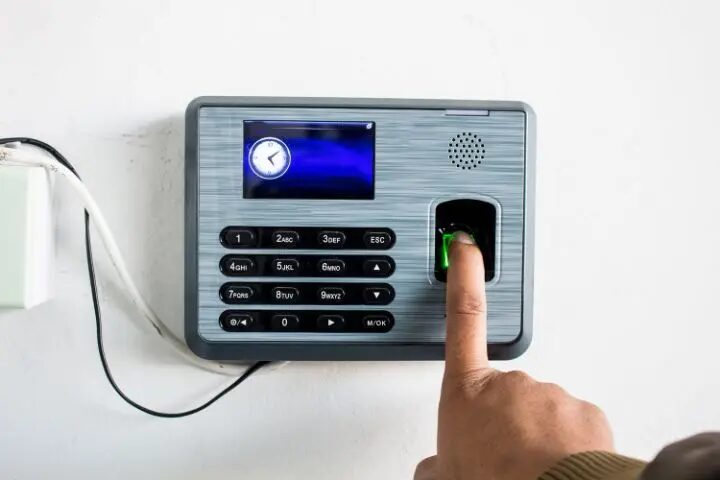
Menambah user adalah langkah awal, tapi pengelolaan data user secara berkelanjutan sama pentingnya untuk menjaga akurasi sistem absensi Anda.
Berikut tips praktis yang bisa langsung Anda terapkan:
1. Standardisasi Penomoran User ID
Gunakan nomor induk karyawan (NIK) sebagai User ID di mesin secara konsisten. Dengan begitu, data di mesin fingerprint, software absensi, dan sistem HR Anda akan selalu sinkron tanpa perlu pencocokan manual.
- Buat panduan internal yang mengatur format User ID
- Sosialisasikan ke semua pihak yang memegang akses admin mesin
2. Daftarkan Selalu Minimal 2 Sidik Jari
Ini adalah rekomendasi standar dari hampir semua vendor mesin absensi. Mendaftarkan 2 sidik jari berbeda (misalnya telunjuk kanan dan telunjuk kiri) memastikan karyawan tetap bisa absen meski salah satu jarinya terluka atau tidak terbaca.
- Telunjuk kanan sebagai jari primer
- Ibu jari kiri sebagai cadangan
- Untuk karyawan dengan kondisi tangan khusus, sesuaikan dengan jari yang paling mudah dipindai
3. Lakukan Audit Data User Secara Berkala
Minimal setiap 3 bulan sekali, tinjau daftar user yang tersimpan di mesin. Hapus data karyawan yang sudah resign, kontrak berakhir, atau dipindahkan ke lokasi lain.
- Data “hantu” (user karyawan yang sudah tidak aktif) bisa memakan kapasitas mesin
- Pastikan data absensi sudah diunduh sebelum menghapus user
4. Backup Data Sebelum Melakukan Perubahan Besar
Sebelum menghapus massal data user, mengganti mesin, atau melakukan reset pabrik, selalu lakukan backup data absensi ke software manajemen terlebih dahulu. Data absensi yang hilang tidak bisa dipulihkan jika tidak ada cadangannya.
- Jadwalkan backup otomatis jika software Anda mendukungnya
- Simpan file backup di lokasi yang aman (bukan hanya di komputer yang sama dengan mesin)
5. Dokumentasikan Password dan Akun Admin
Simpan catatan tertulis tentang ID admin, password, dan siapa saja yang memegang akses admin mesin. Ketika admin yang bertanggung jawab berganti, informasi ini sangat krusial agar operasional tidak terganggu.
- Simpan di tempat yang aman namun mudah diakses oleh penanggung jawab HR
- Update catatan setiap kali ada pergantian admin
6. Pertimbangkan Integrasi dengan Software HRIS
Mengelola data user fingerprint secara manual dari mesin ke spreadsheet adalah pekerjaan yang tidak efisien dan rawan kesalahan. Solusi yang jauh lebih praktis adalah mengintegrasikan mesin fingerprint Anda dengan aplikasi absensi karyawan berbasis HRIS yang terpusat.
Dengan integrasi ini, data absensi dari mesin langsung masuk ke sistem tanpa perlu rekap manual, dan dari sana bisa langsung diproses untuk penggajian, laporan kehadiran, hingga manajemen cuti.
Baca Juga: 10 Rekomendasi Mesin Absensi Sidik Jari Terbaik untuk Kantor
Kelemahan Sistem Fingerprint Manual untuk HR
Mesin fingerprint memang telah lama menjadi standar pencatatan kehadiran di banyak perusahaan.
Namun seiring berkembangnya kebutuhan kerja modern, termasuk work from home, karyawan lapangan, dan multi-lokasi, sistem fingerprint fisik yang berdiri sendiri mulai menunjukkan batas-batasnya.
Ini bukan berarti mesin fingerprint tidak berguna. Tapi penting bagi HR untuk memahami keterbatasannya agar bisa mengambil keputusan sistem absensi yang tepat untuk perusahaan.
1. Tidak Bisa Digunakan oleh Karyawan WFH atau Lapangan
Mesin fingerprint hanya bisa digunakan secara fisik di lokasi pemasangan. Karyawan yang bekerja dari rumah, dinas ke luar kota, atau bertugas di lapangan tidak bisa absen melalui mesin.
- Ini menjadi masalah serius sejak pola kerja hybrid semakin umum pasca pandemi
- Menurut McKinsey Global Institute, lebih dari 20% tenaga kerja di negara berkembang kini bekerja dalam model hibrida yang tidak selalu hadir secara fisik
2. Data Absensi Tidak Otomatis Masuk ke Sistem HR
Pada sistem fingerprint mandiri (standalone), data absensi tersimpan di dalam mesin dan harus diunduh secara manual menggunakan kabel, USB flashdisk, atau koneksi jaringan lokal.
Proses ini memakan waktu dan sangat bergantung pada ketekunan admin HR.
- Jika pengunduhan data terlambat atau terlewat, data absensi bisa tertumpuk dan sulit direkonsiliasi
- Proses rekap manual dari data mentah mesin ke laporan HR masih sering dilakukan menggunakan Excel
3. Rentan Antrian dan Gangguan di Jam Sibuk
Di perusahaan dengan jumlah karyawan besar, mesin fingerprint fisik bisa menjadi bottleneck di jam masuk dan jam pulang.
Antrean panjang membuat pencatatan waktu menjadi tidak akurat. Karyawan yang datang tepat waktu bisa tercatat terlambat hanya karena antri.
- Mesin fingerprint umumnya memproses satu pengguna dalam 1–3 detik
- Untuk 200 karyawan yang masuk dalam 15 menit, ini bisa menimbulkan masalah pencatatan yang signifikan
4. Biaya Perawatan dan Risiko Kerusakan Hardware
Mesin fingerprint adalah perangkat elektronik yang bisa rusak, bermasalah, atau usang.
Sensor sidik jari bisa menurun sensitivitasnya seiring waktu, layar bisa pecah, dan baterai CMOS yang habis bisa membuat jam internal mesin tidak akurat.
- Biaya servis mesin fingerprint berkisar antara ratusan ribu hingga jutaan rupiah, tergantung kerusakannya
- Jika mesin rusak di hari kerja, absensi seluruh karyawan bisa terganggu
5. Tidak Terintegrasi dengan Payroll secara Otomatis
Salah satu kelemahan terbesar sistem fingerprint manual adalah tidak adanya koneksi langsung ke sistem penggajian.
HR harus memindahkan data kehadiran dari mesin ke software gaji secara manual. Hal ini membuka peluang kesalahan input yang berdampak langsung ke slip gaji karyawan.
- Menurut American Payroll Association, kesalahan penggajian manual memiliki tingkat error rata-rata 1–8% per periode
- Pada perusahaan dengan 100 karyawan, bahkan kesalahan 1% saja bisa berdampak pada 1–8 karyawan setiap bulannya
6. Tidak Ada Fitur Self-Service untuk Karyawan
Karyawan tidak bisa memantau data kehadiran mereka sendiri secara real-time melalui mesin fingerprint konvensional.
Setiap pertanyaan terkait absensi seperti “kenapa saya tercatat telat?” atau “apakah absen saya kemarin tercatat?”, harus diarahkan ke HR, menambah beban administrasi yang sebenarnya tidak perlu.
- Fitur employee self-service adalah salah satu fitur paling diapresiasi dalam software absensi karyawan modern
- Karyawan yang bisa memantau dan mengurus absensinya sendiri secara mandiri mengurangi volume pertanyaan rutin ke HR secara signifikan
Kelola Absensi Karyawan Lebih Mudah dengan KantorKu HRIS!
Mesin fingerprint memang masih banyak digunakan dalam pencatatan kehadiran karyawan di berbagai perusahaan.
Namun dalam praktiknya perangkat ini tetap memiliki keterbatasan seperti error sistem, data tidak sinkron, hingga kebutuhan pengelolaan user yang harus dilakukan secara manual oleh HR.
Nah, salah satu solusi yang dapat digunakan adalah KantorKu HRIS, yaitu sistem manajemen SDM berbasis cloud yang membantu perusahaan mengelola absensi, data karyawan, hingga proses administrasi HR dalam satu platform yang lebih modern dan terpusat.
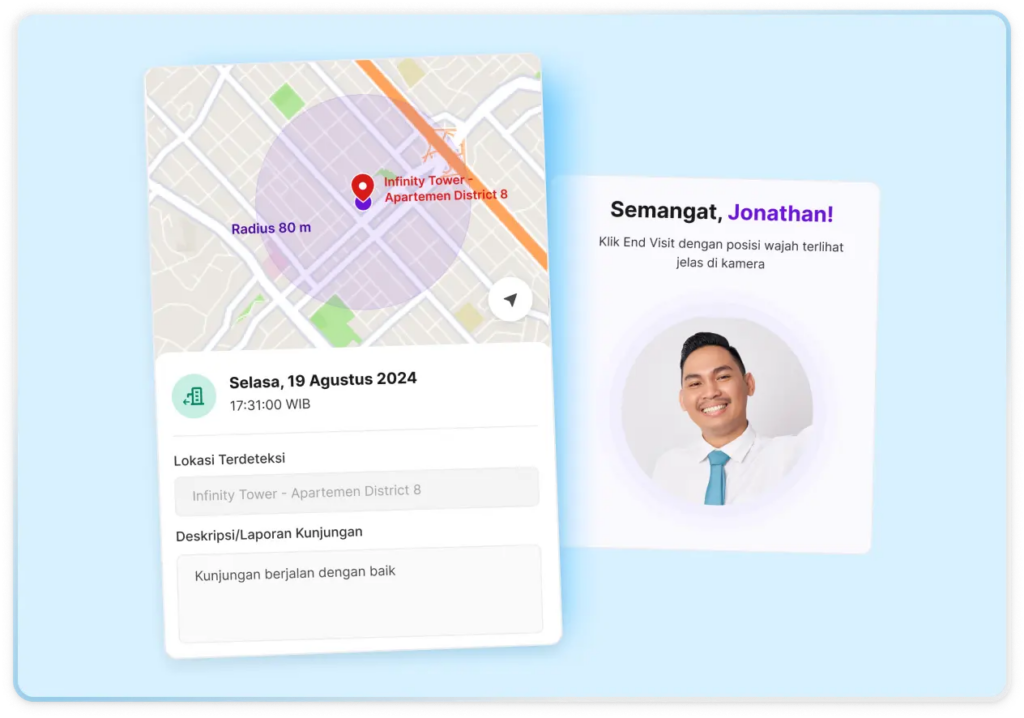
Dengan KantorKu HRIS, Anda dapat mengelola absensi dan operasional HR secara lebih praktis tanpa perlu bergantung pada perangkat fisik yang rentan gangguan.
- Absensi online berbasis mobile: Karyawan dapat melakukan absensi langsung melalui smartphone menggunakan sistem aplikasi absensi online yang lebih fleksibel.
- Validasi GPS dan selfie: Kehadiran karyawan dapat diverifikasi secara real-time untuk meminimalkan risiko manipulasi data absensi.
- Dashboard HR terpusat: Seluruh data kehadiran, keterlambatan, cuti, dan lembur dapat dipantau dalam satu sistem yang mudah diakses.
- Integrasi dengan payroll: Data absensi dapat langsung terhubung ke proses penggajian melalui aplikasi gaji, sehingga perhitungan menjadi lebih akurat.
- Laporan otomatis tanpa Excel manual: HR tidak perlu lagi melakukan rekap data secara manual karena seluruh laporan sudah tersusun otomatis di sistem.
Daripada bergantung sepenuhnya pada perangkat fisik, kini Anda bisa memanfaatkan aplikasi HRIS dari KantorKu sebagai solusi absensi dan manajemen SDM yang lebih efisien, hemat waktu, dan hemat biaya.
Tunggu apalagi? Book demo gratis sekarang untuk mulai mengimplementasikan sistem absensi online yang lebih praktis dan canggih di perusahaan Anda!
Hemat jutaan rupiah biaya pengadaan mesin. Beralih ke KantorKu HRIS dengan absensi selfie & GPS yang jauh lebih praktis!
Referensi
Biometrics | NIST (National Institute of Standards and Technology)
What’s next for remote work: An analysis of 2,000 tasks, 800 jobs, and nine countries

Related Articles

HRIS Terbaik di Indonesia 2025: Panduan Definitif & Fitur Dalam Workforce Operating System KantorKu HRIS

15 Vendor HRIS Indonesia Terbaik untuk Perusahaan 2026