-
 Attendance Management
Kelola kehadiran lebih mudah dan cepat dalam satu dashboard
-
Database Karyawan
Kelola administrasi HR lebih cepat dan terpusat yang pasti aman
-
Software Payroll
Hindari human error dengan kirim gaji cepat dan penghitungan yang akurat
-
Employee Self Service
Berikan akses mandiri karyawan untuk mempermudah administrasi HR
-
Performance Review
Tingkatkan produktifitas dengan penilaian kinerja yang objektif dan komprehensif
-
Reimbursement
Atur sistem reimbursement tanpa harus mengumpulkan bukti fisik


Cara Membuat Kwitansi di Word dan Excel, Bisa Copas!
Pelajari cara membuat kwitansi profesional di Word dan Excel, lengkap dengan nomor, tanggal, nama penerima, jumlah, dan terbilang.

Table of Contents
Cara membuat kwitansi di Word dan Excel sering kali terasa membingungkan dan memakan waktu, terutama jika Anda harus menyiapkannya secara manual.
Mengutip dari AccountingTools, kwitansi atau receipt adalah dokumen tertulis (atau digital) yang menandakan bahwa sesuatu yang bernilai (misalnya uang, barang, atau jasa) telah diterima dari pihak lain.
Dimulai dari menentukan format yang rapi hingga memastikan semua informasi seperti nomor kwitansi, tanggal, nama penerima, dan jumlah uang tercantum dengan benar. Banyak orang merasa kerepotan.
Investopedia menyebutkan bahwa kwitansi juga bisa menjadi bagian dari sistem voucher internal perusahaan, di mana bukti pembayaran dikumpulkan bersama dokumen pendukung sebelum disetujui pembayaran.
Jika Anda termasuk yang pernah mengalami kesulitan ini dan ingin kwitansi yang terlihat profesional tapi tetap mudah dibuat, kini Anda tidak perlu khawatir.
Di bawah ini telah kami sajikan cara membuat kwitansi di Word dan Excel dengan langkah-langkah yang jelas dan mudah diikuti.
Penasaran seperti apa saja langkah-langkahnya? Mari kita simak caranya bersama-sama!
Cara Membuat Kwitansi di Word
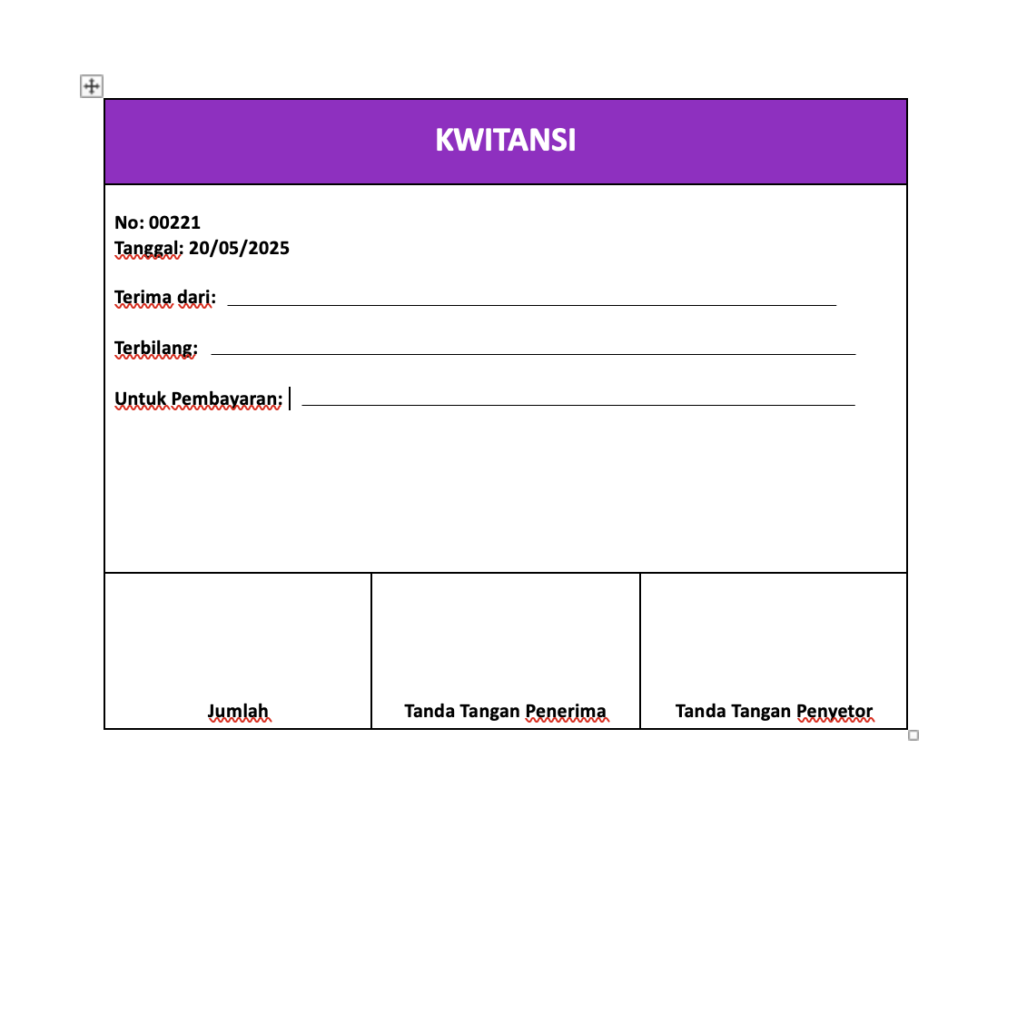
Cara membuat kwitansi di Word cukup mudah dan fleksibel karena Anda bisa mengatur layout persis seperti yang diinginkan. Berikut cara membuat kwitansi di Word yang bisa Anda ikuti:
1. Siapkan Dokumen Baru
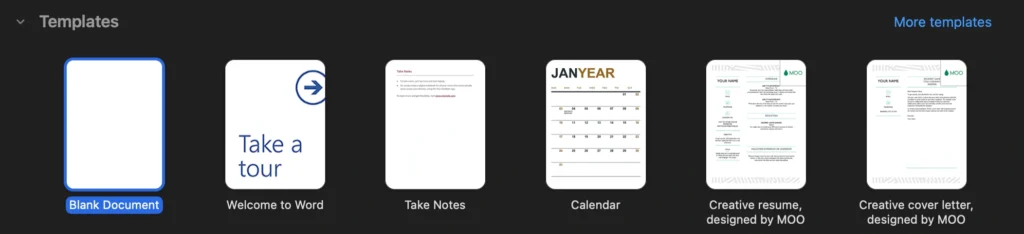
Buka Word dan buat dokumen baru.
- Pilih Blank Document supaya Anda memulai dari halaman kosong.
- Beri nama file sesuai kebutuhan, misal Kwitansi_Furniture.docx.
2. Atur Ukuran Halaman
Supaya kwitansi pas di kertas A4:
- Pergi ke Layout → Size → A4.
- Pilih Orientation → Portrait.
- Pilih Margins → Narrow agar area tertulis lebih luas dan kwitansi terlihat rapi.
3. Buat Header Kwitansi
Bagian atas kwitansi biasanya berisi judul dan identitas kwitansi:
- Ketik KWITANSI di bagian atas.
- Center-kan teks dan gunakan font besar & bold agar terlihat menonjol.
- Jika ingin, tambahkan nama perusahaan atau logo di atas atau di samping judul.
4. Tambahkan No Kwitansi dan Tanggal
Di bawah header, tuliskan nomor kwitansi dan tanggal pembayaran:
- Contoh layout:
No Kwitansi : 88212 Tanggal : 27/02/2025
- Anda bisa menggunakan tab stops atau table 1×4 kolom untuk merapikan posisi No Kwitansi di kiri dan Tanggal di kanan.
5. Tulis “Telah Diterima Dari”
Selanjutnya, silakan buat kalimat untuk menyebut siapa yang membayar:
Contoh penulisan:
Telah Diterima dari : Alberto Sio
- Bisa menggunakan table 1×2 kolom atau cukup teks biasa dengan tab stop agar rapi.
- Dengan ini, siapa pun yang membaca kwitansi tahu siapa yang membayar.
6. Tulis “Untuk Pembayaran”
Tambahkan deskripsi pembayaran. Gunakan format yang sama seperti langkah sebelumnya agar sejajar dan rapi.
Contoh penulisan:
Untuk Pembayaran : Furniture kantor (Kursi & Meja)
7. Tulis Jumlah Uang
Kemudian, silakan cantumkan nominal pembayaran seperti di bawah ini:
Sejumlah : Rp80.000.000,00
8. Tulis Terbilang
Tuliskan jumlah uang dalam kata:
Terbilang : Delapan Puluh Juta Rupiah
9. Buat Kolom Tanda Tangan
Di bagian bawah, sediakan tempat untuk tanda tangan penerima:
Yang Menerima,
Subagio
- Biarkan beberapa baris kosong agar bisa ditandatangani secara manual.
- Anda bisa menggunakan table 1×2 kolom untuk menaruh tanda tangan penerima di kanan dan pembayar di kiri (jika dibutuhkan).
10. Beri Border dan Styling
Agar kwitansi terlihat rapi dan profesional, silakan berik styling pada pembuatan kwitansi Anda:
- Pilih area kwitansi → Insert → Table → Borders atau Shading jika ingin memberi latar belakang.
- Gunakan bold untuk judul dan keterangan penting.
- Sesuaikan font size agar proporsional dan mudah dibaca.
11. Cek Print
Sebelum dicetak:
- Pergi ke File → Print Preview.
- Pastikan kwitansi muat di satu halaman A4.
- Jika perlu, sesuaikan scaling atau ukuran font supaya pas.
Baca Juga: 10 Contoh Kwitansi Jual Rumah, Mobil/Motor, hingga Tanah
Cara Membuat Kwitansi di Excel
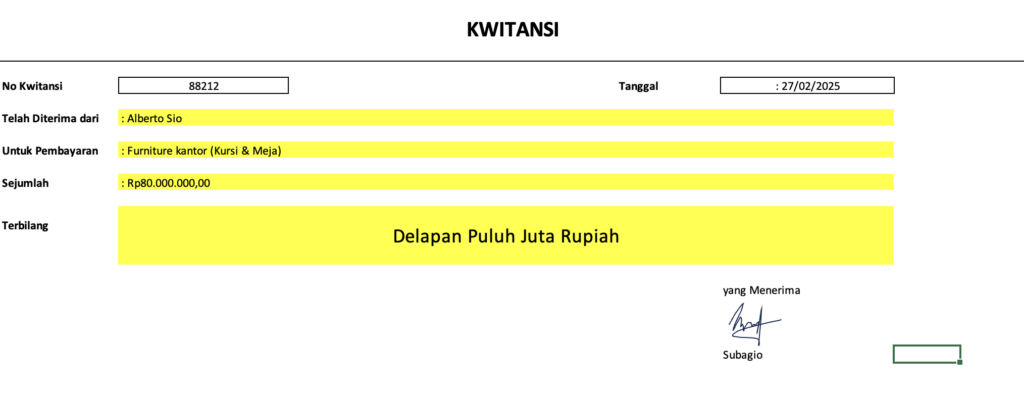
Cara membuat kwitansi di Excel bisa terlihat rumit jika belum terbiasa, tapi sebenarnya cukup mudah. Dengan langkah-langkah berikut, Anda bisa membuat kwitansi profesional yang rapi, jelas, dan siap dicetak.
Ikuti panduan ini, dan Anda akan punya kwitansi siap pakai hanya dalam beberapa menit.
1. Siapkan Sheet Baru
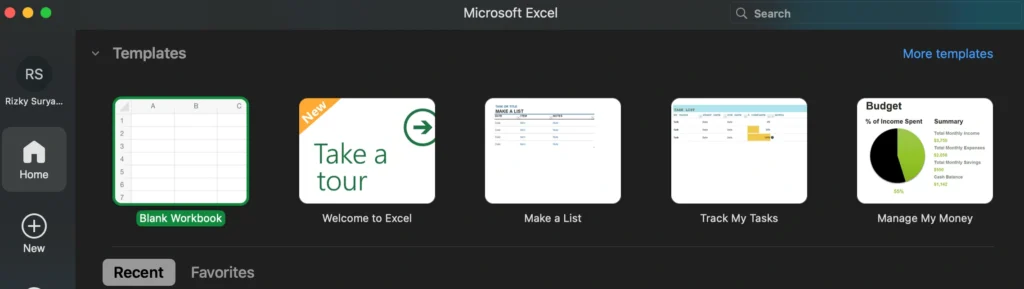
Buka Excel, buat workbook baru, dan beri nama sheet misalnya Kwitansi. Ini akan menjadi tempat Anda membuat kwitansi dari awal.
2. Atur Ukuran Halaman
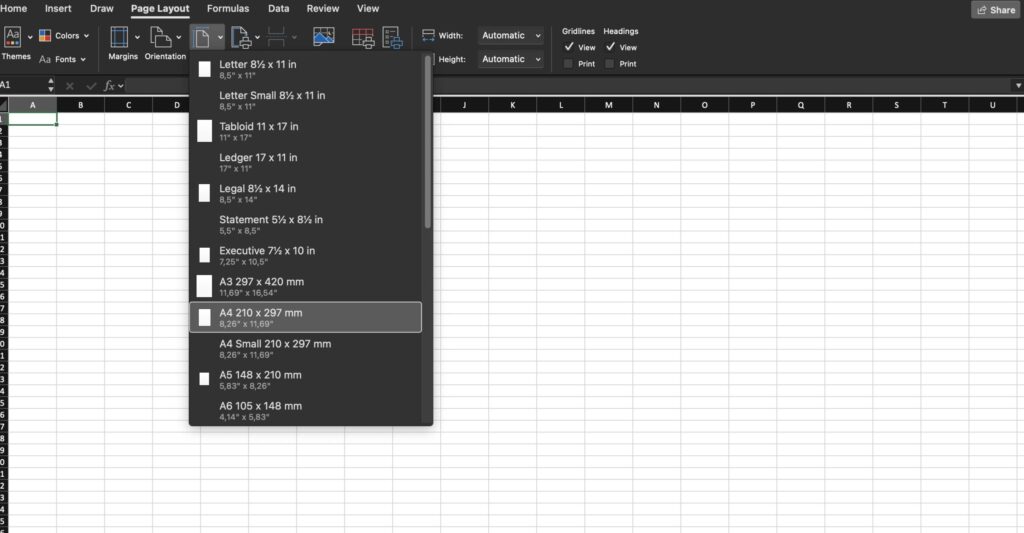
Supaya kwitansi Anda pas di kertas A4, lakukan ini:
- Pergi ke Page Layout → Size → A4.
- Pilih Orientation → Portrait.
- Pilih Margins → Narrow supaya area tertulis lebih luas.
3. Buat Header No Kwitansi dan Tanggal

Di bagian atas kwitansi, tuliskan nomor kwitansi dan tanggal. Gunakan bold dan merge cells supaya terlihat rapi. Misalnya:
- Ketik No Kwitansi di sel A1, lalu di sebelahnya (merge beberapa kolom) tulis nomor kwitansi, misal 88212.
- Di sisi kanan atas, tulis Tanggal, lalu tuliskan tanggal kwitansi, misal 27/02/2025.
4. Tulis “Telah Diterima Dari”
Di baris berikutnya, buat kolom untuk menulis siapa yang membayar. Dengan cara ini, siapa pun yang melihat kwitansi akan langsung tahu siapa penerima uang
- Di sel A3, tulis Telah Diterima dari.
- Di sebelahnya (merge beberapa kolom), tulis nama orang atau perusahaan yang membayar, misal Alberto Sio.
5. Tulis “Untuk Pembayaran”
Di baris berikutnya, buat keterangan untuk apa pembayaran itu.
- Di sel A5, tulis Untuk Pembayaran.
- Di sebelahnya (merge beberapa kolom), tulis deskripsi pembayaran, misal Furniture kantor (Kursi & Meja).
6. Tulis Jumlah Uang
Di baris berikutnya, tuliskan jumlah uang yang diterima. Gunakan format Currency agar angka rapi dengan tanda ribuan dan desimal.
- Di sel A7, tulis Sejumlah.
- Di sebelahnya (merge beberapa kolom), tulis nominal uang, misal Rp80.000.000,00.
7. Tulis Terbilang
Di baris selanjutnya, tuliskan jumlah uang dalam kata-kata supaya lebih formal:
- Di sel A9, tulis Terbilang.
- Di sebelahnya (merge beberapa kolom), tulis jumlah uang dalam kata, misal Delapan Puluh Juta Rupiah.
8. Buat Kolom Tanda Tangan
Di bagian bawah kwitansi, sediakan ruang untuk tanda tangan penerima:
- Di kanan bawah, tulis Yang Menerima.
- Beberapa baris di bawahnya tulis nama penerima, misal Subagio.
- Biarkan beberapa baris kosong supaya bisa ditandatangani.
9. Beri Border dan Styling
Agar kwitansi terlihat rapi:
- Pilih seluruh area kwitansi → klik Borders → All Borders (atau cukup border luar).
- Gunakan bold untuk judul seperti No Kwitansi, Tanggal, Telah Diterima dari, dsb.
- Gunakan merge cells untuk kolom yang memerlukan ruang lebih panjang, misal nama penerima dan deskripsi pembayaran.
10. Cek Print
Sebelum dicetak, lihat Print Preview. Pastikan semua muat di satu halaman A4 dan tampilan rapi. Jika terlalu besar atau kecil, Anda bisa menyesuaikan scaling di menu print.
Baca Juga: Download Contoh Format Kwitansi Kosong (Docx, Excel, PDF)
Ingin Download Contoh Kwitansi Word & Excel di Atas?
Yuk, Isi Form di Bawah Ini!
Lelah Masih Buat Kwitansi Secara Manual? Beralih Pakai KantorKu HRIS Sekarang!
Mengelola bukti transaksi seperti kwitansi secara manual, terutama untuk keperluan reimbursement dan pembukuan, sangat menguras waktu dan rentan kesalahan. Bayangkan kemudahan ketika semua proses HRD Anda menjadi otomatis:
- Pengelolaan Dokumen Terpusat: Tidak ada lagi bukti fisik yang hilang atau tercecer.
- Validasi Reimbursement Otomatis: Proses klaim karyawan lebih cepat dan akurat.
- Perhitungan Gaji dan KPI Terintegrasi: Proses payroll selesai dalam hitungan menit.
Jika Anda terbesit untuk beralih ke sistem HRIS dari manual, silakan pakai Software HRIS KantorKu HRIS agar proses pembayaran menjadi lebih mudah.
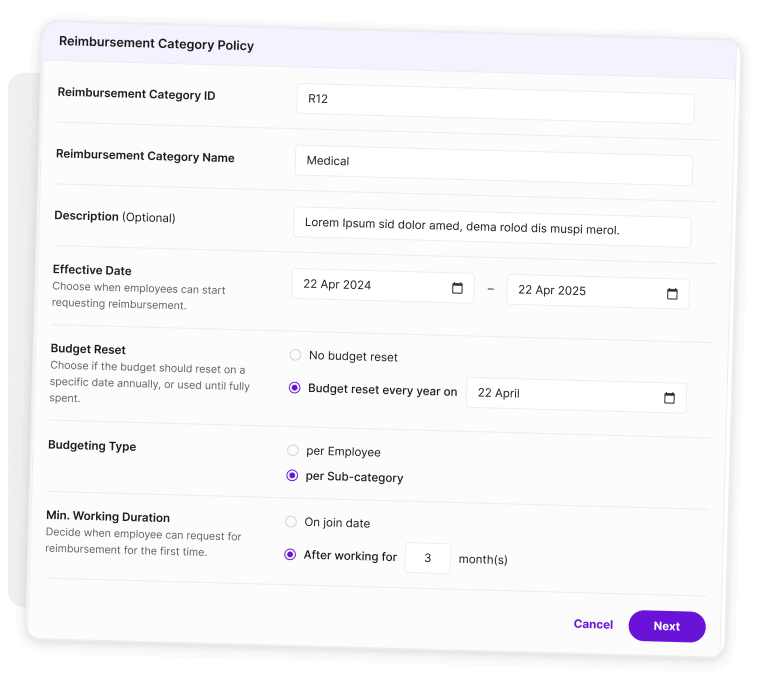
Bagi Anda yang butuh aplikasi HRIS yang mempermudah pekerjaan HR dalam mengelola absensi, reimbursement, data SDM karyawan, perhitungan KPI, hingga proses payroll yang cepat dan akurat, KantorKu HRIS adalah solusi terbaik.
Yuk, segera mudahkan pekerjaan administrasi HR Anda
Coba demo gratis hari ini!
Sumber:
AccountingTools. Receipt Definition.
Investopedia. What a Voucher Is and How It Is Used in Accounting.

Related Articles

Apa itu Three Way Matching? Cara Kerja, Contoh & Template PDF

Apa Itu Town Hall Meeting? Pengertian, Tujuan, & Cara Melaksanakannya