-
 Attendance Management
Kelola kehadiran lebih mudah dan cepat dalam satu dashboard
-
Database Karyawan
Kelola administrasi HR lebih cepat dan terpusat yang pasti aman
-
Software Payroll
Hindari human error dengan kirim gaji cepat dan penghitungan yang akurat
-
Employee Self Service
Berikan akses mandiri karyawan untuk mempermudah administrasi HR
-
Performance Review
Tingkatkan produktifitas dengan penilaian kinerja yang objektif dan komprehensif
-
Reimbursement
Atur sistem reimbursement tanpa harus mengumpulkan bukti fisik


Cara Menghitung Absensi Karyawan dengan Excel, Ini Rumus & Contohnya!
Cara menghitung absensi karyawan dengan Excel lengkap dengan rumus, contoh, dan template. Hitung kehadiran, jam kerja, hingga payroll lebih akurat.

Table of Contents
- Apa Itu Absensi Karyawan?
- Komponen Data Absensi di Excel
- Cara Membuat Absensi Otomatis di Excel
- Cara Menghitung Absensi Karyawan dengan Excel
- Cara Menghitung Persentase Kehadiran Karyawan di Excel
- Aplikasi Absensi Otomatis yang Dibutuhkan HRD Saat Ini!
- Tips Mengelola Absensi di Excel
- FAQ Seputar Cara Menghitung Absensi Karyawan dengan Excel
- Integrasikan Absensi ke Payroll Otomatis dengan KantorKu HRIS tanpa Rekap Ulang!
Table of Contents
- Apa Itu Absensi Karyawan?
- Komponen Data Absensi di Excel
- Cara Membuat Absensi Otomatis di Excel
- Cara Menghitung Absensi Karyawan dengan Excel
- Cara Menghitung Persentase Kehadiran Karyawan di Excel
- Aplikasi Absensi Otomatis yang Dibutuhkan HRD Saat Ini!
- Tips Mengelola Absensi di Excel
- FAQ Seputar Cara Menghitung Absensi Karyawan dengan Excel
- Integrasikan Absensi ke Payroll Otomatis dengan KantorKu HRIS tanpa Rekap Ulang!
Data absensi adalah data yang digunakan untuk kebutuhan payroll atau penggajian. Jika absensi tidak dihitung dengan benar, dampaknya bisa menyebabkan kesalahan gaji, bahkan kerugian bisnis akibat overpay atau underpay.
Inilah mengapa Anda perlu tahu cara menghitung absensi karyawan dengan Excel. Dengan menggunakan Excel, Anda bisa memastikan perhitungan gaji lebih akurat, sehingga bisa dibayarkan tepat waktu.
Excel memungkinkan Anda melakukan pencatatan, menghitung otomatis dalam satu file spreadsheet.
Meskipun Excel fleksibel, prosesnya tetap membutuhkan ketelitian. Untuk itu, mari pahami cara membuat dan cara menghitung absensi karyawan dengan Excel!
Apa Itu Absensi Karyawan?

Absensi karyawan adalah data pencatatan terkait kehadiran karyawan, mulai dari jam berapa mereka bekerja, dan bagaimana pola kehadiran mereka dalam periode tertentu.
Data ini mencakup kehadiran, keterlambatan, izin, hingga jam kerja yang menjadi dasar utama dalam pengelolaan SDM.
Absensi tidak hanya berfungsi sebagai data kehadiran, tetapi bisa menjadi indikator disiplin kerja dan produktivitas karyawan.
Bahkan, perusahaan menilai tingkat kehadiran minimal 95% sebagai standar performa yang baik dalam menjaga konsistensi kerja.
Absensi juga memiliki dampak besar bagi perusahaan, karena ketidakhadiran karyawan dapat menimbulkan biaya operasional tambahan hingga gangguan jadwal kerja.
Dengan KantorKu HRIS, data kehadiran dari absensi langsung mengalir otomatis ke sistem payroll!
Komponen Data Absensi di Excel
Sebelum membuat sistem absensi, Anda perlu memahami komponen data yang wajib ada dalam format absensi karyawan excel agar data bisa diolah dengan baik.
Adapun komponen yang perlu Anda siapkan yaitu:
1. Data Identitas Karyawan
Bagian ini digunakan untuk mengidentifikasi setiap karyawan dalam sistem absensi agar tidak tertukar dengan data lainnya.
Data identitas biasanya mencakup nama, ID karyawan, departemen hingga jabatan. Selain itu, informasi ini juga menjadi dasar pengelompokan data berdasarkan divisi atau jabatan.
Contoh:
Nama: Andi Pratama
ID Karyawan: EMP001
Departemen: Marketing
Jabatan: Digital Marketing Specialist
2. Kolom Tanggal dan Kalender
Kolom ini berfungsi sebagai struktur utama dalam mencatat absensi harian selama satu periode kerja. Biasanya kolom ini dibuat mengikuti jumlah hari dalam satu bulan agar mudah direkap.
Contoh:
Tanggal 1–31 Desember 2025
3. Tanggal dan Hari
Komponen ini membantu memastikan pencatatan absensi sesuai dengan kalender kerja yang berlaku. Informasi hari kerja penting untuk membedakan antara hari aktif dan hari libur. Hal ini juga memudahkan dalam perhitungan jumlah hari kerja efektif.
Contoh:
- Tanggal: 10/03/2026
- Hari: Selasa
- Status Hari: Hari Kerja
4. Jam Masuk dan Jam Pulang
Data ini menjadi dasar dalam menghitung durasi kerja karyawan setiap harinya. Dengan mencatat jam masuk dan pulang, Anda bisa menghitung total jam kerja hingga lembur. Komponen ini juga bisa digunakan untuk evaluasi kinerja.
Contoh:
Jam Masuk: 08:05
Jam Pulang: 17:10
Total Jam Kerja: 9 jam 5 menit
5. Status Kehadiran (Kode Absensi)
Kode absensi digunakan untuk mencatat status kehadiran karyawan. Penggunaan kode ini mempermudah proses input sekaligus mendukung penggunaan rumus otomatis di Excel. Selain itu, sistem kode juga membantu mempercepat proses rekap data absensi.
Contoh:
P (Present)
A (Absent)
L (Leave)
H (Holiday)
6. Status Kehadiran
Komponen ini menjelaskan jenis kehadiran karyawan dalam aktivitas sehari-hari. Data ini berguna untuk membedakan alasan ketidakhadiran yang akan berpengaruh pada perhitungan gaji atau cuti.
Contoh:
- Hadir
- Izin
- Sakit
- Alfa
Cara Membuat Absensi Otomatis di Excel
Untuk mulai menghitung absensi di Excel, Anda perlu memiliki terlebih dahulu tabel absensi untuk mencatat data kehadiran karyawan.
Jika belum punya, mari ikuti cara membuat tabel absen di Excel:
1. Siapkan Tampilan Awal
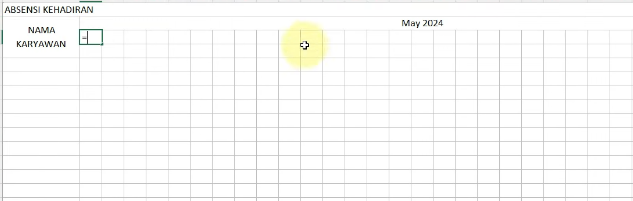
Siapkan dulu tampilan worksheet agar lebih rapi dan profesional. Anda bisa menghilangkan gridlines melalui menu View agar tampilan tidak terlalu penuh garis. Setelah itu, buat judul seperti “Absensi Kehadiran Karyawan” di bagian atas tabel.
2. Membuat Struktur Header
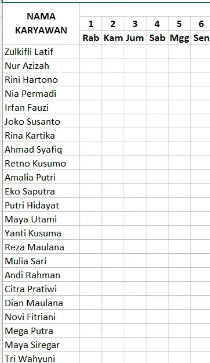
Selanjutnya, buat kolom seperti nama karyawan di sisi kiri tabel. Gunakan fitur merge & center untuk merapikan header agar terlihat terstruktur dan mudah dibaca. Struktur ini akan menjadi dasar dari seluruh sistem absensi yang Anda buat.
3. Membuat Tanggal Otomatis dalam 1 Bulan
Mulai dari satu sel dengan tanggal awal (misalnya tanggal 1), lalu gunakan rumus penambahan tanggal untuk mengisi hari berikutnya.
Anda bisa menggunakan formula sederhana seperti =tanggal sebelumnya + 1. Dengan cara ini, tanggal akan otomatis berurutan tanpa input manual.

4. Menampilkan Nama Hari Secara Otomatis
Gunakan rumus TEXT untuk menampilkan nama hari dari tanggal yang sudah dibuat. Rumus ini akan mengubah format tanggal menjadi hari seperti Senin, Selasa, dan seterusnya.
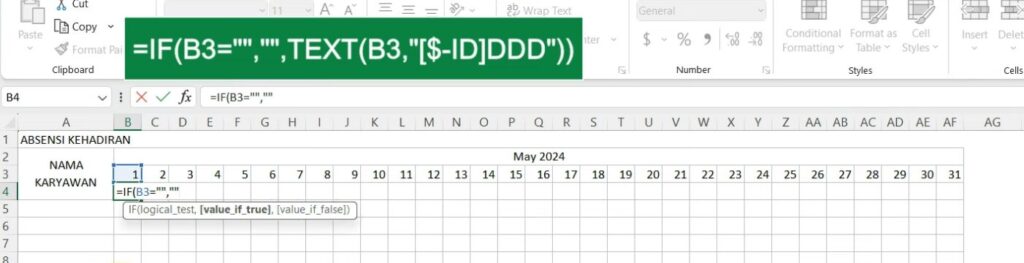
Hal ini membantu Anda membedakan hari kerja dan hari libur. Hasilnya akan seperti gambar di bawah ini:

5. Menambahkan Data Validation dan Conditional Formatting
Gunakan data validation untuk membuat dropdown status seperti Hadir, Izin, dan Alfa. Setelah itu, gunakan conditional formatting untuk memberi warna otomatis pada status tertentu. Misalnya merah untuk absen dan hijau untuk hadir agar lebih mudah dianalisis.
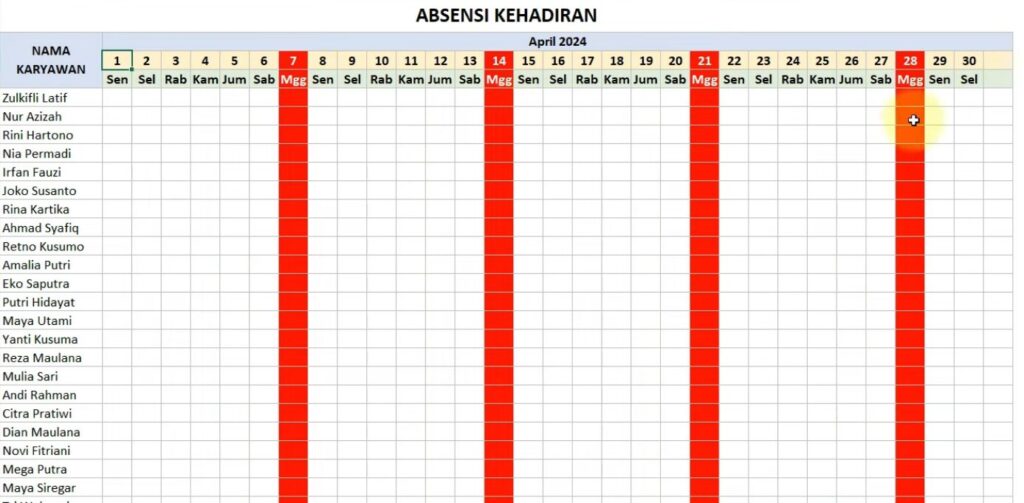
Baca Juga: 4 Contoh Template Absensi Karyawan Bulanan Excel Gratis!
Cara Menghitung Absensi Karyawan dengan Excel
Setelah data tersedia, langkah berikutnya adalah menghitung absensi secara otomatis. Perhitungan ini dilakukan untuk menentukan gaji, total lembur, hingga evaluasi kinerja.
Mari ikuti cara menghitung absensi karyawan dengan Excel sebagai berikut:
1. Menambahkan Data Validation untuk Status Absensi
Buat dulu dropdown status absensi agar input data konsisten. Masuk ke menu Data > Data Validation > pilih List, lalu isi opsi seperti Hadir, Izin, dan Alfa.
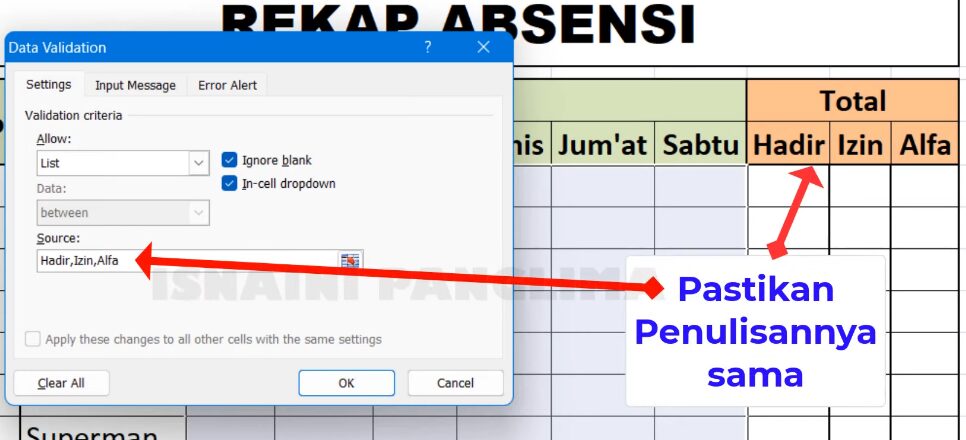
2. Tambahkan Rumus COUNTIF untuk Menghitung Kehadiran
Gunakan rumus COUNTIF untuk menghitung jumlah hadir secara otomatis. Contoh: =COUNTIF(range,”Hadir”).
Rumus ini akan menghitung semua sel dengan status hadir dalam periode tertentu. Selain hadir, gunakan rumus yang sama untuk menghitung izin dan alfa.
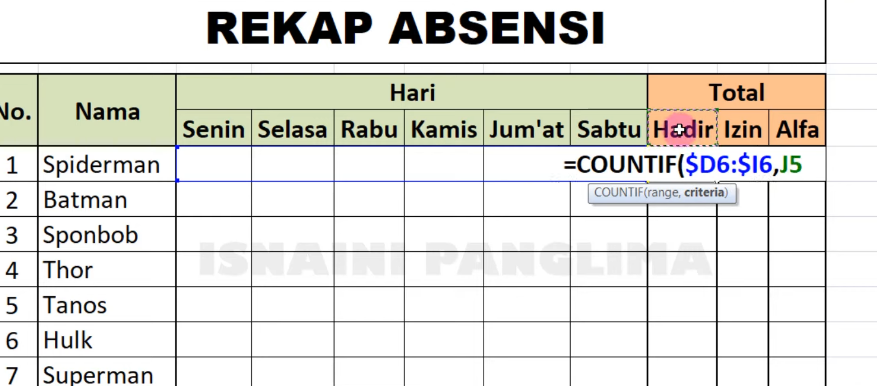
3. Gunakan Auto Fill untuk Semua Karyawan
Setelah satu rumus selesai, tarik ke bawah untuk menerapkan ke seluruh data karyawan. Excel akan otomatis menyesuaikan rumus untuk setiap baris. Ini mempercepat proses kerja.
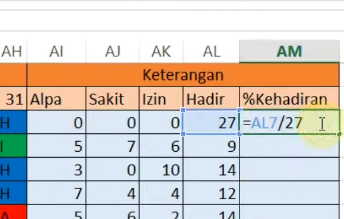
4. Membuat Rekap Absensi Otomatis
Gabungkan semua hasil perhitungan untuk membuat rekap absensi bulanan. Anda bisa melihat total hadir, izin, dan alfa dalam satu tabel. Dengan ini, data absensi siap digunakan untuk payroll dan evaluasi.
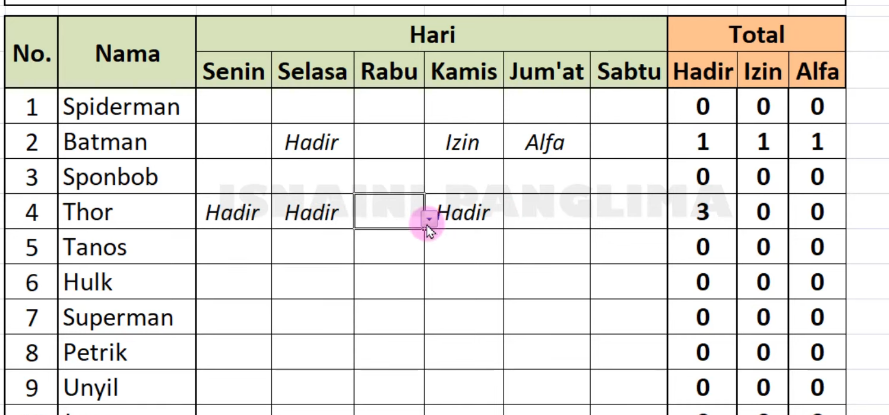
Cara Menghitung Persentase Kehadiran Karyawan di Excel
Menghitung persentase kehadiran karyawan bertujuan untuk mengetahui tingkat disiplin dan pola kehadiran karyawan dalam periode tertentu.
Data ini bisa digunakan HR sebagai dasar evaluasi performa hingga pertimbangan bonus atau sanksi.
Adapun langkah-langkah menghitungnya yaitu:
1. Siapkan Data Jumlah Kehadiran Karyawan
Pastikan Anda sudah memiliki data jumlah kehadiran karyawan dari tabel absensi. Data ini biasanya didapat dari hasil rekap sebelumnya (misalnya menggunakan COUNTIF).
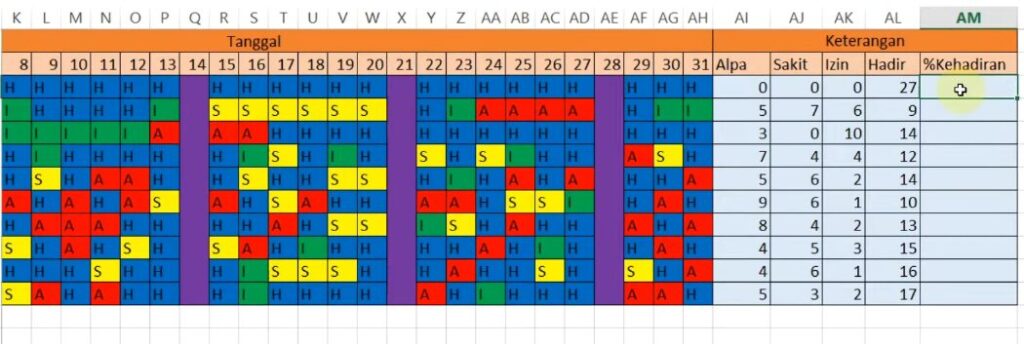
2. Tentukan Total Hari Aktif dalam 1 Bulan
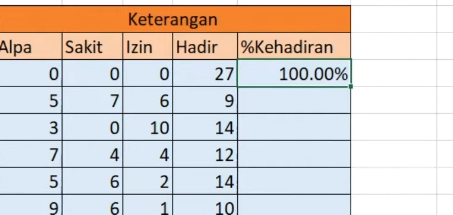
Sebelum menghitung, Anda perlu mengetahui jumlah hari kerja aktif dalam satu bulan. Hitung total hari dalam bulan tersebut, lalu kurangi dengan jumlah hari libur atau weekend. Contohnya, jika dalam 1 bulan ada 31 hari dan 4 hari libur, maka total hari kerja adalah 27 hari.
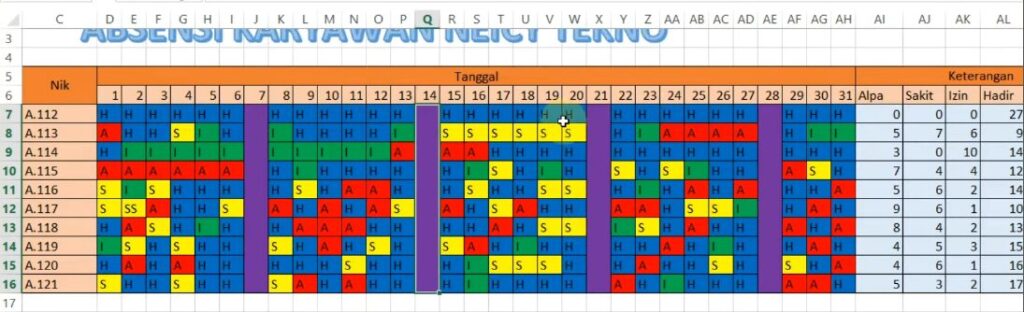
3. Masukkan Rumus Persentase di Excel
Klik pada sel tempat Anda ingin menampilkan hasil, lalu masukkan tanda sama dengan (=). Setelah itu, masukkan jumlah kehadiran karyawan, kemudian bagi dengan total hari kerja aktif. Contoh: =20/27, lalu tekan Enter untuk melihat hasilnya.
4. Ubah Format Hasil Menjadi Persentase
Secara default, hasil akan muncul dalam bentuk angka desimal. Untuk mengubahnya menjadi persen, pilih format Percentage (%) di Excel.
Jika diperlukan, Anda juga bisa mengurangi jumlah angka di belakang koma agar tampil lebih rapi.
5. Gunakan Auto Fill untuk Mengisi Data Lainnya
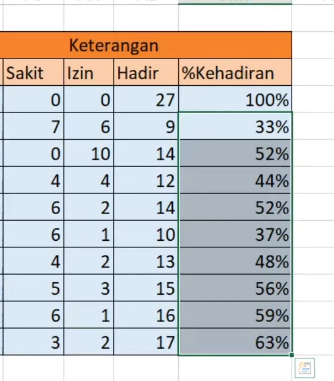
Setelah satu data selesai dihitung, Anda tidak perlu mengetik ulang rumus untuk karyawan lain. Gunakan fitur autofill dengan menarik titik kecil di pojok kanan bawah sel ke bawah. Excel akan otomatis menyalin rumus yang sama ke seluruh baris karyawan.
Baca Juga: Cara Membuat Absensi Karyawan di Word dan Excel (+Template Gratis)
Aplikasi Absensi Otomatis yang Dibutuhkan HRD Saat Ini!
Seiring berkembangnya bisnis, penggunaan Excel saja sering kali tidak lagi cukup untuk mengelola absensi.
HR membutuhkan sistem yang lebih otomatis dan terintegrasi langsung dengan payroll agar tidak perlu rekap berulang. Adapun beberapa aplikasi yang bisa Anda pertimbangkan yaitu:
1. KantorKu HRIS
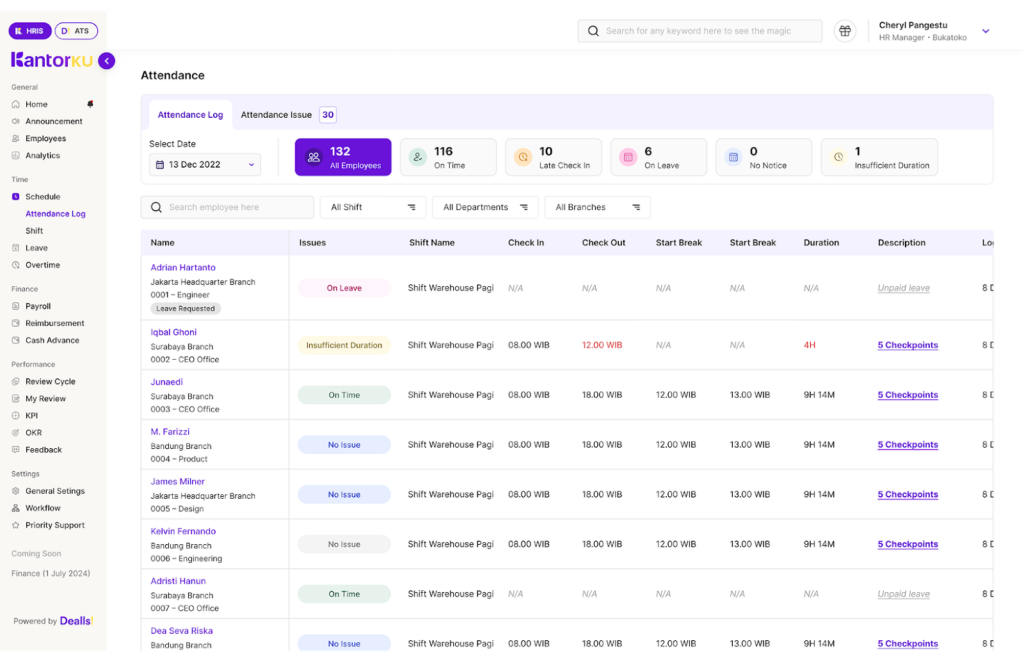
KantorKu HRIS adalah aplikasi absensi online asal Indonesia yang dirancang khusus untuk membantu perusahaan mengelola absensi, payroll, hingga administrasi HR dalam satu sistem terintegrasi.
Platform ini cocok untuk berbagai skala bisnis karena sudah disesuaikan dengan regulasi di Indonesia dan kebutuhan operasional HR modern.
Dengan sistem berbasis cloud, Anda bisa memantau kehadiran karyawan secara real-time tanpa perlu rekap manual di Excel.
Fitur Unggulan:
- Absensi online berbasis GPS & selfie untuk validasi kehadiran
- Dashboard absensi terpusat untuk memantau kehadiran secara real-time
- Manajemen shift dan jadwal kerja otomatis dalam satu sistem
- Pengelolaan cuti, izin, dan lembur terintegrasi
- Laporan absensi lengkap (hadir, telat, lembur, cuti) dalam satu dashboard
- Integrasi langsung ke payroll tanpa input ulang
- Monitoring karyawan lapangan dengan tracking lokasi
- Akses mandiri bagi karyawan melalui aplikasi mobile
- Integrasi aplikasi reimbursement untuk klaim penggantian biaya secara online
Ingin coba sekarang? Langsung saja book demo gratis untuk mulai mengintegrasikan data absensi karyawan dengan payroll perusahaan!
Dengan KantorKu HRIS, data kehadiran dari absensi langsung mengalir otomatis ke sistem payroll!
2. Vacation Tracker
Vacation Tracker adalah aplikasi absensi dan manajemen cuti yang populer secara global, terutama untuk tim yang menggunakan Slack dan Microsoft Teams.
Aplikasi ini memungkinkan pengelolaan cuti dan kehadiran dengan sistem yang sederhana tetapi kuat.
Fitur Unggulan:
- Integrasi dengan Slack & Microsoft Teams
- Kalender kehadiran tim terpusat
- Approval workflow berbasis departemen
- Custom leave policy
3. Jibble
Jibble adalah aplikasi absensi global berbasis cloud yang banyak digunakan oleh berbagai perusahaan, mulai dari UMKM hingga enterprise. Aplikasi ini memungkinkan pencatatan kehadiran dengan teknologi GPS dan face recognition.
Fitur Unggulan:
- GPS tracking & geofencing
- Facial recognition untuk validasi kehadiran
- Clock–in dari mobile & desktop
- Mode offline attendance
4. LeaveBoard
LeaveBoard adalah aplikasi absensi berbasis web yang fokus pada manajemen cuti dan kehadiran karyawan.
Sistem ini cocok untuk bisnis kecil hingga menengah yang membutuhkan solusi sederhana. LeaveBoard juga menyediakan laporan absensi yang bisa langsung digunakan untuk analisis.
Fitur Unggulan:
- Employee self-service portal
- Kalender absensi tim
- Approval workflow otomatis
- Integrasi Google & Outlook
5. Pause (Slack Attendance Tool)
Pause adalah aplikasi absensi berbasis Slack yang dirancang untuk tim remote atau hybrid. Sistemnya sederhana dan fokus pada pengelolaan cuti serta kehadiran langsung dari workspace Slack.
Fitur Unggulan:
- Request cuti langsung dari Slack
- Notifikasi kehadiran otomatis
- Approval cepat tanpa email
- Tracking kehadiran tim
Tips Mengelola Absensi di Excel
Mengelola absensi di Excel membutuhkan strategi agar pengerjaannya tetap efisien dan minim kesalahan.
Jika tidak dikelola dengan baik, data bisa berantakan dan sulit dianalisis. Adapun tips yang bisa Anda terapkan yaitu:
1. Gunakan Data Validation
Batasi input data agar tidak terjadi kesalahan penulisan. Dropdown membantu memastikan konsistensi data absensi. Hal ini penting untuk akurasi perhitungan.
2. Gunakan Rumus Otomatis
Gunakan fungsi seperti COUNTIF dan SUM untuk menghitung data secara otomatis. Ini membantu mengurangi kesalahan manual. Proses rekap juga jadi lebih cepat.
3. Gunakan Checkbox untuk Absensi
Checkbox mempermudah input data tanpa harus mengetik. Sistem ini lebih visual dan praktis untuk HR. Cocok untuk absensi harian sederhana.
4. Gunakan Conditional Formatting
Gunakan warna untuk menandai data penting seperti absen atau keterlambatan. Ini mempermudah analisis visual. HR pun bisa langsung melihat pola absensi masing-masing karyawan.
5. Strukturkan Data dengan Rapi
Gunakan baris untuk karyawan dan kolom untuk tanggal. Pisahkan data master dan data absensi bulanan agar bisa dipakai berulang kali. Cara ini membantu pengelolaan data jangka panjang.
6. Gunakan Format Tanggal Dinamis
Buat sistem yang bisa digunakan setiap bulan tanpa membuat file baru. Gunakan dropdown bulan dan tahun supaya meningkatkan efisiensi kerja HR.
7. Lindungi File Excel
Gunakan fitur protect sheet untuk mencegah perubahan rumus. Anda tetap bisa membuka akses untuk input data tertentu. Cara ini perlu dilakukan guna menjaga keamanan data absensi.
FAQ Seputar Cara Menghitung Absensi Karyawan dengan Excel
Masih banyak pertanyaan yang muncul terkait perhitungan absensi karyawan dengan Excel. Mari simak jawaban atas pertanyaan yang sering muncul tersebut di bawah ini:
1. Apa Rumus Excel untuk Menghitung Absensi Karyawan?
Rumus yang umum digunakan adalah COUNTIF, SUM, IF, dan rumus pengurangan waktu untuk menghitung jam kerja.
Fungsi ini membantu otomatisasi perhitungan absensi. Dengan kombinasi rumus tersebut, Anda bisa membuat sistem absensi yang cukup lengkap.
2. Bagaimana Cara Menghitung Keterlambatan Karyawan di Excel?
Gunakan rumus IF untuk membandingkan jam masuk dengan jam kerja standar. Jika lebih lambat, Excel bisa otomatis menghitung selisih waktu keterlambatan.
3. Bagaimana Cara Menghitung Total Jam Kerja Karyawan?
Gunakan rumus pengurangan antara jam pulang dan jam masuk. Pastikan format waktu sudah sesuai agar hasilnya akurat. Ini adalah cara dasar dari rumus Excel untuk menghitung jumlah jam kerja.
4. Apa Kekurangan Menggunakan Excel untuk Absensi Karyawan?
Excel lebih rentan terhadap human error. Selain itu, Excel juga lebih sulit diintegrasikan dengan sistem payroll. Dampaknya ini bisa memperlambat proses HR secara keseluruhan.
5. Apakah Excel Bisa untuk Semua Skala Bisnis?
Excel lebih pas untuk bisnis kecil dengan jumlah karyawan terbatas. Namun, untuk perusahaan berkembang, sistem ini kurang efisien karena akan menghabiskan banyak waktu. Lebih baik perusahaan menengah ke besar menggunakan sistem lebih modern seperti KantorKu HRIS.
Integrasikan Absensi ke Payroll Otomatis dengan KantorKu HRIS tanpa Rekap Ulang!
Semakin besar bisnis Anda, semakin kompleks data yang harus diolah. Artinya proses perhitungan manual dengan Excel akan sangat memakan waktu.
Untuk itu, Anda bisa menggunakan KantorKu HRIS yaitu aplikasi HRIS yang memungkinkan integrasi absensi ke aplikasi gaji secara otomatis tanpa perlu input ulang, sehingga proses penggajian menjadi lebih cepat.
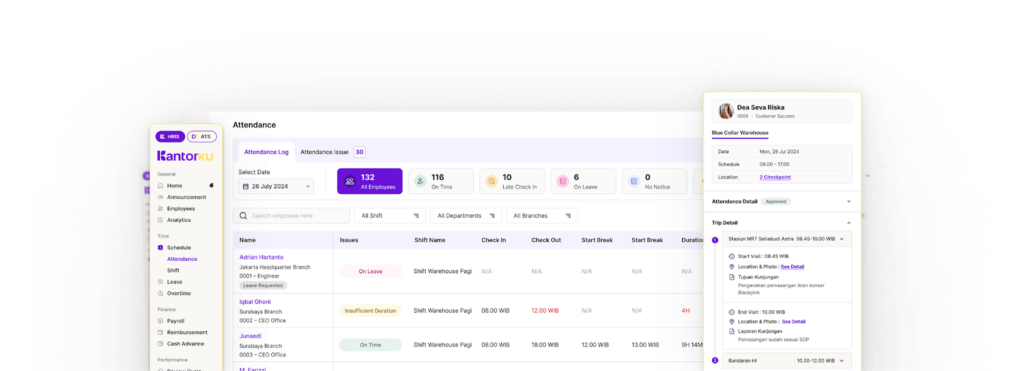
Adapun fitur unggulan yang bisa Anda manfaatkan dari KantorKu HRIS yaitu:
- Absensi Online Terintegrasi: Karyawan bisa absen langsung dari aplikasi absensi online dengan validasi GPS dan selfie, memastikan data kehadiran akurat.
- Manajemen Shift & Jadwal Otomatis: Atur dan ubah jadwal kerja dengan cepat tanpa perlu update manual di banyak file.
- Laporan Absensi: Pantau kehadiran, keterlambatan, cuti, hingga lembur dalam satu dashboard terpusat.
- Integrasi Langsung ke Payroll: Data absensi otomatis masuk ke sistem penggajian tanpa perlu rekap ulang di Excel.
- Akses Mandiri untuk Karyawan: Karyawan dapat melihat rincian penghasilan jika terdapat potongan di slip gaji akibat kehadiran melalui aplikasi slip gaji.
Jika Anda ingin menghemat waktu dan mengurangi human error, ini saatnya beralih ke KantorKu HRIS.
Anda juga bisa langsung book demo gratis untuk melihat bagaimana absensi dan payroll bisa berjalan otomatis tanpa ribet.
Untuk perhitungan cepat, bisa langsung gunakan kalkulator gaji, tinggal input data Anda dan sistem akan menghitung otomatis.
Dengan KantorKu HRIS, data kehadiran dari absensi langsung mengalir otomatis ke sistem payroll!

Related Articles

8 Contoh Jadwal Shift Kerja Perawat Lengkap + Template Gratis

Karyawan Kontrak Dapat Pesangon atau Tidak? Ini Aturan & Cara Hitungnya!