-
 Attendance Management
Kelola kehadiran lebih mudah dan cepat dalam satu dashboard
-
Database Karyawan
Kelola administrasi HR lebih cepat dan terpusat yang pasti aman
-
Software Payroll
Hindari human error dengan kirim gaji cepat dan penghitungan yang akurat
-
Employee Self Service
Berikan akses mandiri karyawan untuk mempermudah administrasi HR
-
Performance Review
Tingkatkan produktifitas dengan penilaian kinerja yang objektif dan komprehensif
-
Reimbursement
Atur sistem reimbursement tanpa harus mengumpulkan bukti fisik


Cara Lapor SPT Tahunan 2026 di Coretax untuk WP Pribadi, Mudah!
Pahami cara lapor SPT Tahunan Nihil di Coretax 2026. Panduan ini membahas dari login, tarik data bukti potong, hingga aktivasi Passphrase!

Table of Contents
Pelaporan pajak tahunan kini memasuki babak baru dengan hadirnya sistem yang lebih modern dan terintegrasi, yaitu Coretax.
Periode pelaporan SPT Tahunan melalui sistem terbaru ini akan segera ditutup pada 31 Maret 2026.
Jangan sampai terlambat, karena kelalaian dalam melapor dapat mengakibatkan sanksi denda mulai dari Rp100.000 hingga Rp1.000.000.
Saat ini, proses pelaporan telah dipermudah melalui sistem yang lebih intuitif, jadi mari pahami cara lapor SPT tahunan nihil di Coretax sebagai berikut!
Apa Itu SPT Tahunan?
Surat Pemberitahuan (SPT) Tahunan adalah dokumen resmi yang wajib digunakan oleh Wajib Pajak untuk melaporkan seluruh penghitungan dan pembayaran pajak, objek pajak, serta harta dan kewajiban.
Pelaporan ini bersifat wajib sebagai bentuk pertanggungjawaban atas pajak yang telah dipotong oleh pemberi kerja maupun pajak yang dibayarkan secara mandiri selama satu tahun pajak.
SPT harus dilapor karena ditujukan untuk mewujudkan keadilan perpajakan dan memastikan data kekayaan serta penghasilan warga negara tercatat secara valid oleh negara melalui Direktorat Jenderal Pajak (DJP).
Siapa pun yang telah memiliki Nomor Pokok Wajib Pajak (NPWP) dan memiliki penghasilan di atas PTKP wajib menyampaikannya ke Kantor Pelayanan Pajak (KPP) atau melalui Coretax.
Baca Juga: Cara Lapor SPT Tahunan secara Online, Mudah & Cepat!
Dengan KantorKu HRIS pemotongan pajak dilakukan otomatis. HR bisa hemat waktu untuk fokus pada pelaporan SPT tahunan!
Siapa Saja yang Wajib Menggunakan Coretax?
Sistem Coretax dirancang untuk menyederhanakan pelaporan bagi semua kategori wajib pajak, baik itu wajib pajak individu maupun wajib pajak badan.
Mari simak perbedaan kriteria wajib pajak yang menggunakan Coretax:
Wajib Pajak Orang Pribadi
Kategori ini mencakup seluruh individu yang memiliki penghasilan di atas Penghasilan Tidak Kena Pajak (PTKP), baik sebagai pegawai maupun pengusaha.
Berikut rincian kriteria wajib lapor di Coretax:
- Wajib Pajak yang menyampaikan SPT dengan status Lebih Bayar (LB).
- Individu yang sebelumnya sudah pernah melapor SPT secara elektronik (e-Filing/e-Form).
- Wajib Pajak yang menggunakan jasa konsultan pajak dalam penyusunan laporan pajaknya.
- Wajib Pajak yang terdaftar di KPP Madya, KPP di lingkungan Kanwil Jakarta Khusus, atau KPP Wajib Pajak Besar.
Jika ingin tahu simulasi angka potongan pajak yang dikenakan atas total penghasilan Anda, bisa gunakan kalkulator pajak karyawan gratis supaya bisa menyiapkan jumlah yang perlu dibayarkan.
Wajib Pajak Badan
Berbeda dengan orang pribadi, hampir seluruh organisasi atau perusahaan diwajibkan menggunakan sistem digital.
Kriteria spesifiknya meliputi:
- Seluruh entitas berbentuk Badan Usaha (PT, CV, Yayasan, dll).
- Wajib Pajak yang laporan keuangannya diaudit oleh Akuntan Publik.
- Perusahaan yang memiliki kewajiban PPh, PPN, hingga PPnBM dalam operasionalnya.
Cara Lapor SPT di Coretax 2026
Cara lapor SPT kini tidak lagi menggunakan e-Filing lama, melainkan melalui portal Coretax yang lebih terintegrasi.
Sistem ini dirancang untuk menarik data bukti potong secara langsung, sehingga risiko kesalahan ketik bisa diminimalisir.
Mari simak langkah demi langkah cara lapor SPT Tahunan PPh 21 di Coretax:
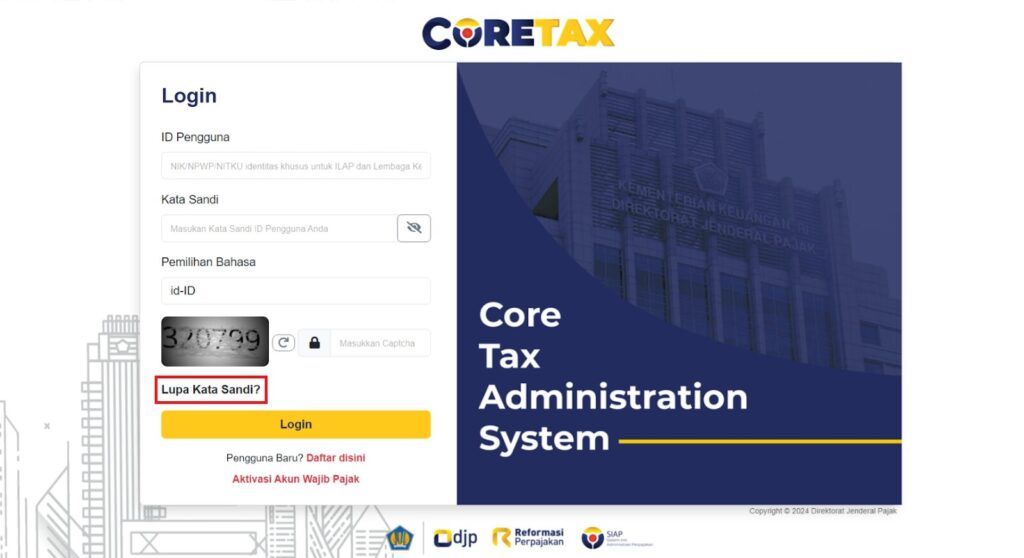
1. Login ke Portal Coretax
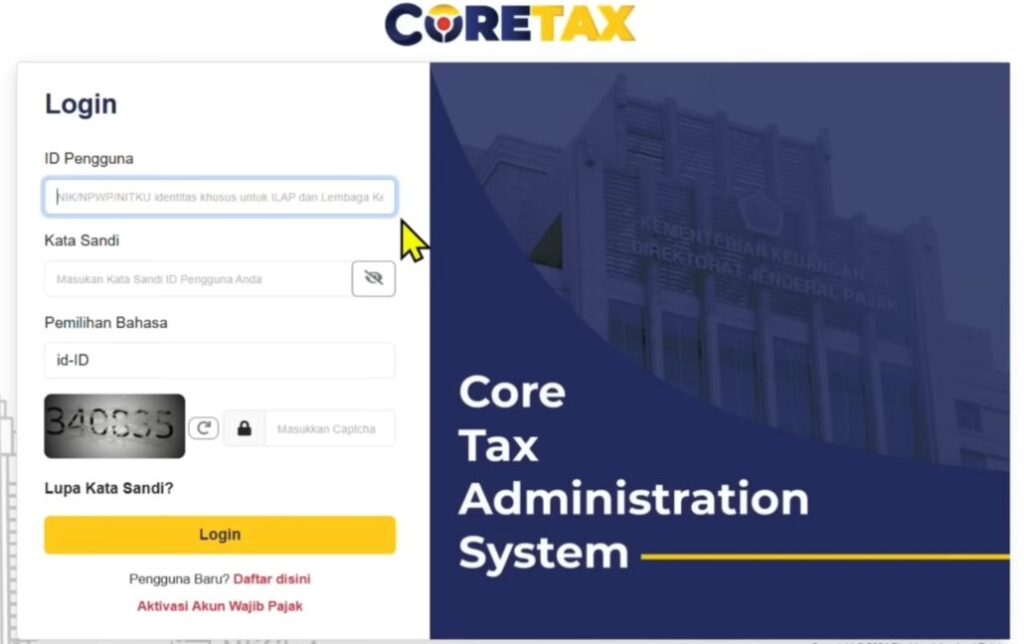
Langkah pertama adalah memastikan Anda bisa masuk ke dalam sistem dengan identitas legal yang terdaftar.
- Akses laman resmi di coretaxdjp.pajak.go.id.
- Masukkan NIK (16 digit) atau NPWP sebagai ID Pengguna.
- Input kata sandi dan kode captcha, lalu klik Login.
Kata sandi yang dimasukkan adalah kata sandi yang Anda buat saat aktivasi akun Coretax sebelum melakukan pelaporan.
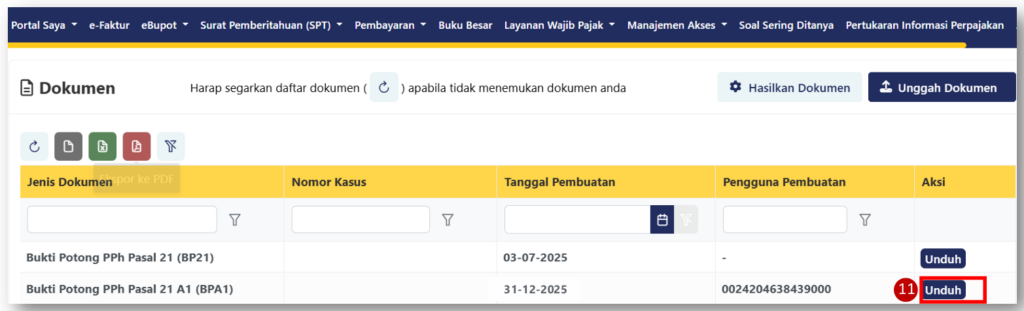
2. Unduh Bukti Potong di “Portal Saya”
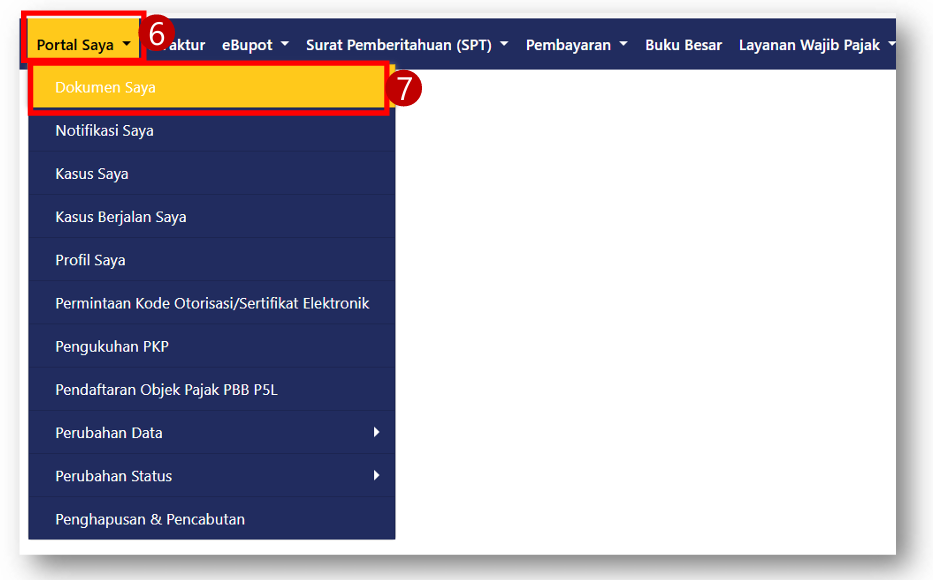
Salah satu keunggulan Coretax adalah fitur auto-populate yang memungkinkan Anda mengakses daftar bukti potong (seperti formulir 1721 A1 untuk swasta atau A2 untuk PNS/P3K) yang sudah diunggah oleh perusahaan atau instansi tempat Anda bekerja.
Cara mengaksesnya:
- Klik menu Portal Saya, lalu pilih Dokumen Saya.
- Cari daftar bukti potong (Formulir 1721 A1 untuk swasta atau A2 untuk PNS/P3K). Jadi, salah satu pembeda cara lapor SPT tahunan pribadi PNS di Coretax adalah jenis formulirnya.
- Klik ikon Unduh untuk menyimpan dokumen tersebut sebagai acuan data utama Anda.
3. Membuat Konsep SPT Baru
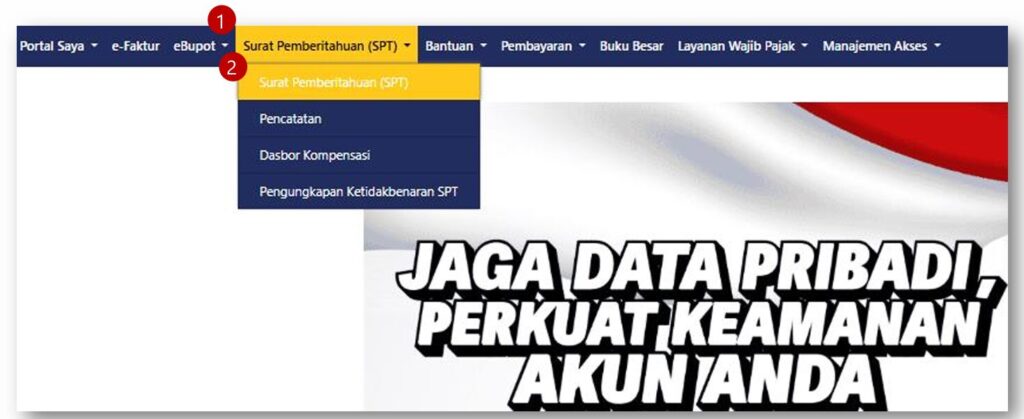
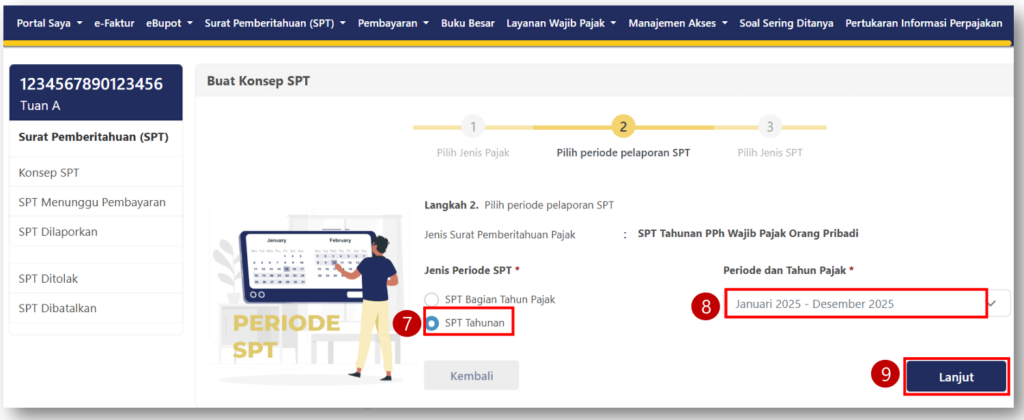
Cara lapor SPT tahunan pribadi nihil di Coretax berikutnya yaitu kembali lagi ke dasbor utama, pilih menu Surat Pemberitahuan (SPT).
Di sini, Anda perlu membuat draf laporan baru untuk tahun pajak yang sedang berjalan.
- Pilih menu Surat Pemberitahuan (SPT) di dasbor utama.
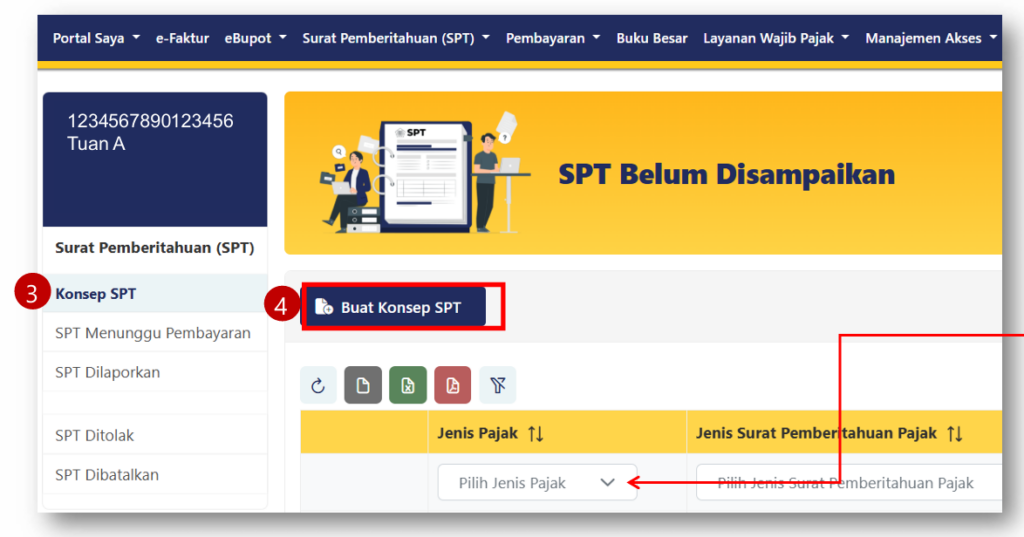
- Klik tombol Buat Konsep pada tab “Konsep SPT”.
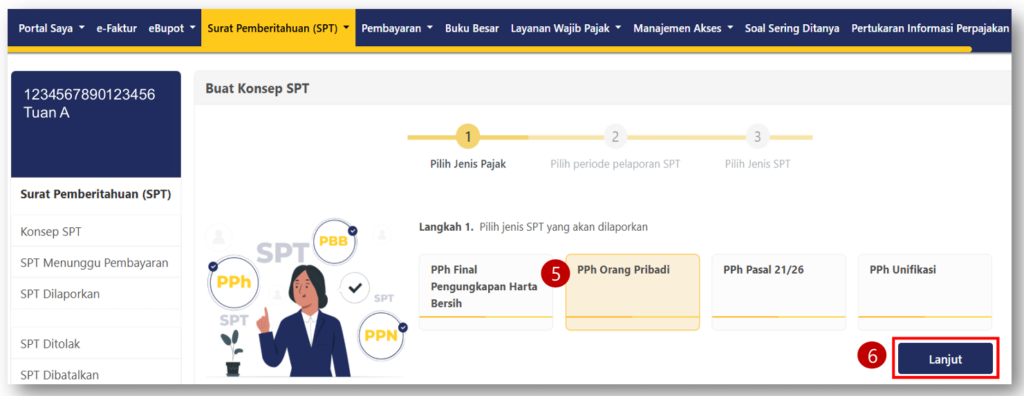
- Pilih jenis pajak “PPH Orang Pribadi”.
- Tentukan periode “Januari – Desember 2025”, dan pilih status “SPT Normal”.
4. Melakukan Posting SPT dan Validasi Identitas
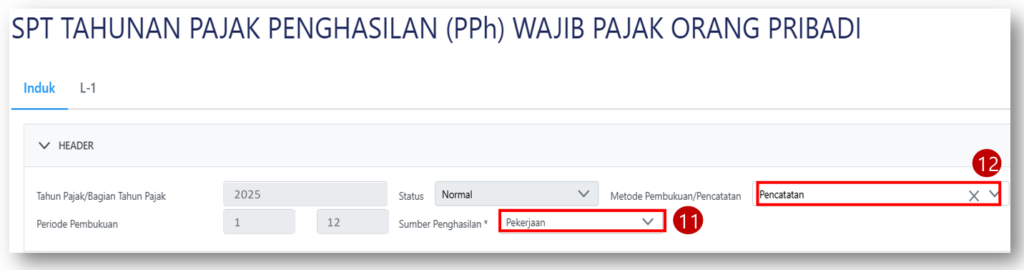
Langkah ini berfungsi untuk menarik data secara otomatis dari database DJP ke dalam draf laporan Anda.
- Buka draf dengan klik ikon Lihat (gambar mata) atau Pensil.
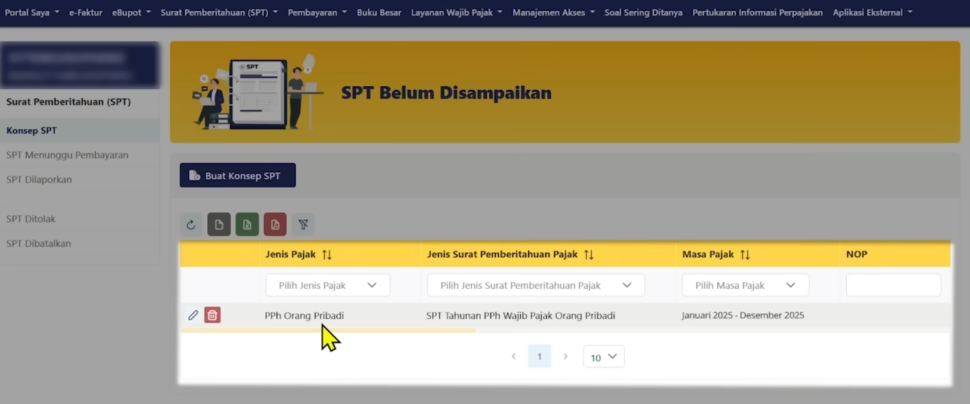
- Pada tab Induk, isi bagian Header dengan memilih sumber penghasilan (contoh: “Pekerjaan”) dan metode “Pencatatan”. Lalu, klik Posting agar sistem menarik data pajak, utang, dan bukti potong secara otomatis.
5. Mengisi Induk SPT
Di tahap ini, Anda hanya perlu memastikan kebenaran data yang ditarik oleh sistem agar status pajak menjadi akurat.
Alurnya terdiri dari:
- Bagian A (Identitas)
- Bagian B (Ikhtisar Penghasilan)
- Bagian C (Pajak Terutang)
- Bagian D (Kredit Pajak)
- Bagian E (Status Akhir)
- Bagian F & G (Biasanya dilewati jika status Anda Nihil (bukan Kurang/Lebih Bayar)
- Bagian H (Angsuran)
- Bagian I (Pernyataan)
- Bagian J (Lampiran)
Berikut cara pengisian induk SPT di Coretax:
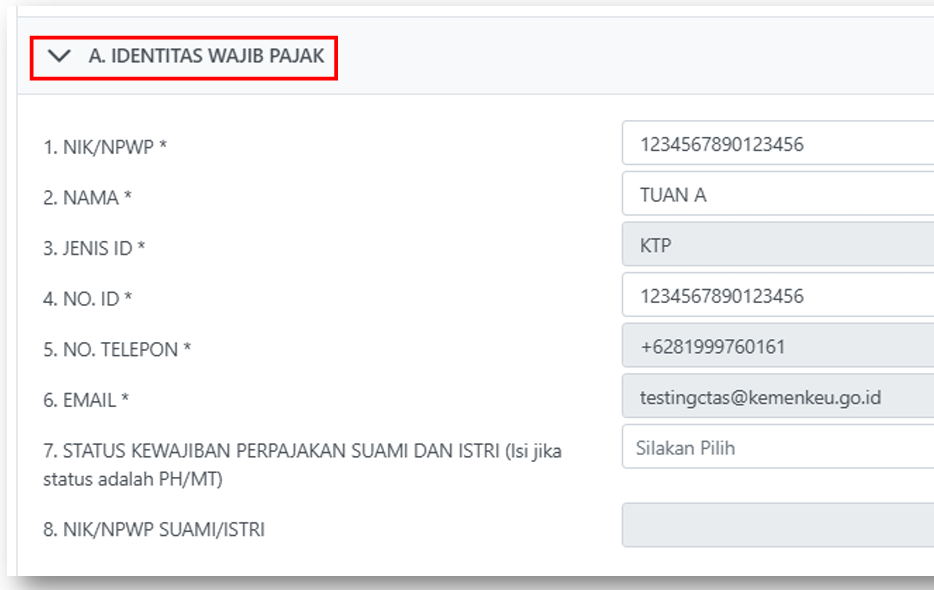
Bagian A: Identitas Wajib Pajak
Pada bagian ini, sistem Coretax bekerja secara otomatis untuk meminimalisir kesalahan input data pribadi.
- Data NIK, NPWP, Nama Lengkap, Alamat, Nomor Telepon, dan Email akan terisi secara otomatis. Cek kembali kebenarannya.
- Jika Belum Menikah (TK), bagian status kewajiban suami-istri ini dibiarkan kosong.
- Jika Sudah Menikah, secara default, pajak suami-istri digabung.
- Jika memiliki perjanjian Pisah Harta (PH) atau Memilih Terpisah (MT), Anda wajib mengisi NIK/NPWP pasangan di kolom yang tersedia.
Bagian B: Ikhtisar Penghasilan Neto
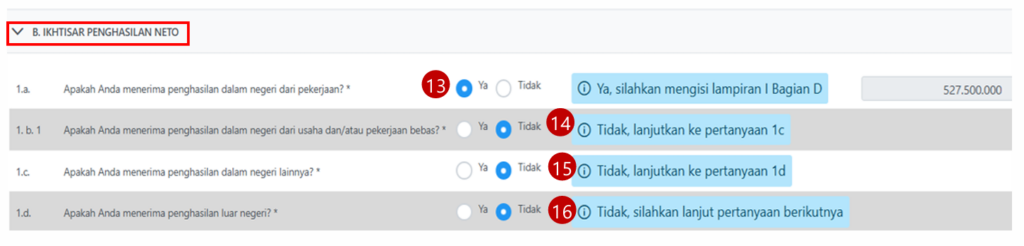
Bagian ini merangkum semua penghasilan Anda dalam setahun. Adapun arti dari masing-masing pertanyaan adalah:
- Angka 1A (Penghasilan Neto Dalam Negeri): Pilih “Ya”. Ini akan memicu sistem untuk menarik data dari lampiran L1 bagian D (data dari bukti potong kantor Anda).
- Angka 1B, 1C, dan 1D: Jika Anda murni karyawan satu perusahaan, pilih “Tidak” untuk opsi penghasilan dari usaha, penghasilan lainnya, atau penghasilan luar negeri.
Bagian C: Perhitungan Pajak Terutang
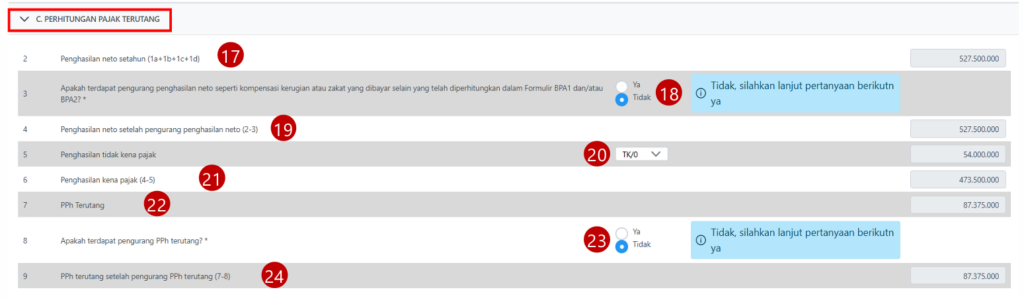
Di sini sistem mulai menghitung berapa pajak yang seharusnya Anda bayar. Berikut yang perlu Anda cek:
- Angka pada Nomor 2 akan terisi otomatis. Pastikan nilainya sama dengan jumlah gaji neto di bukti potong Anda.
- Pada Nomor 3, pilih “Tidak” (kecuali Anda memiliki bukti bayar zakat ke lembaga yang disahkan pemerintah).
- Pada Nomor 5, pilih status Penghasilan Tidak Kena Pajak yang sesuai. Contoh: pilih TK/0 jika Anda belum menikah dan tidak memiliki tanggungan. Status ini harus sama dengan yang tertera di bukti potong agar hasilnya Nihil.
- Pada Nomor 8, pilih “Tidak” untuk opsi pengembalian atau pengurangan PPh terutang.
Bagian D: Kredit Pajak
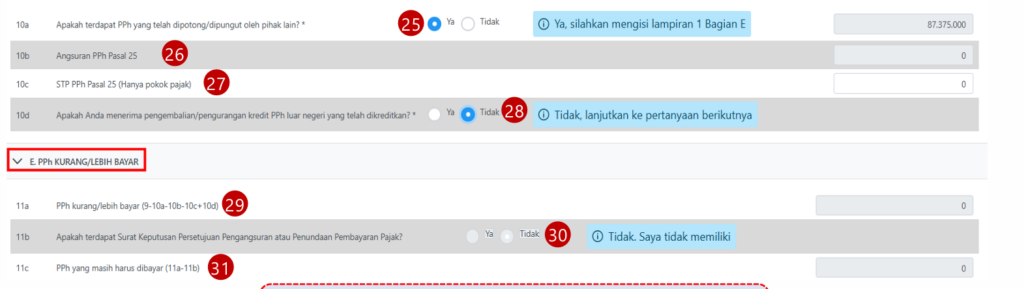
Bagian ini mengonfirmasi bahwa pajak Anda sudah dibayar melalui potong gaji oleh kantor.
- Pada Nomor 10A, pilih “Ya”. Ini mengonfirmasi bahwa ada PPh yang telah dipotong oleh perusahaan Anda.
- Pada Nomor 10D, pilih “Tidak”.
- Perhatikan Nomor 11A. Jika angka pajak terutang Anda (Bagian C) sama dengan pajak yang sudah dipotong kantor (Bagian D), maka kolom ini akan menunjukkan angka 0 (Nihil).
- Cek Nomor 11B, angka ini akan muncul otomatis sesuai data pajak yang dipotong kantor Anda di sistem Coretax.
Bagian E: PPh Kurang/Lebih Bayar
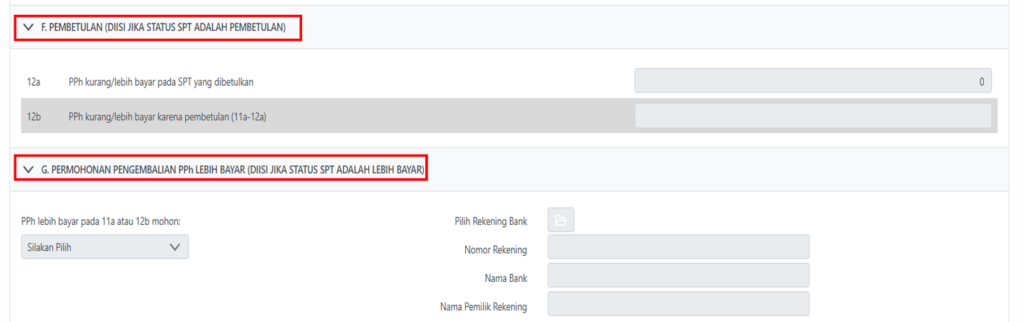
Pada bagian ini, sistem akan mengalkulasi seluruh data yang telah Anda masukkan. Bagian ini memiliki fungsi spesifik bagi Wajib Pajak yang ingin melakukan koreksi.
Bagian F hanya perlu Anda isi apabila status SPT Tahunan yang sedang dikerjakan adalah SPT Pembetulan (bukan SPT Normal).
Jika Anda melaporkan SPT Tahunan pertama kali untuk tahun pajak tersebut, bagian ini silakan dilewati.
Untuk bagian G wajib dilengkapi hanya jika status SPT Tahunan Anda menunjukkan Lebih Bayar.
Bagian H & I: Angsuran & Pernyataan Transaksi
Bagian ini bertujuan untuk melapor angsuran dan pernyataan transaksi. Adapun caranya yaitu:
- Pada Bagian H (13A, 13B, 13C), pilih “Tidak” karena Anda adalah karyawan, bukan pengusaha yang membayar cicilan pajak bulanan sendiri.

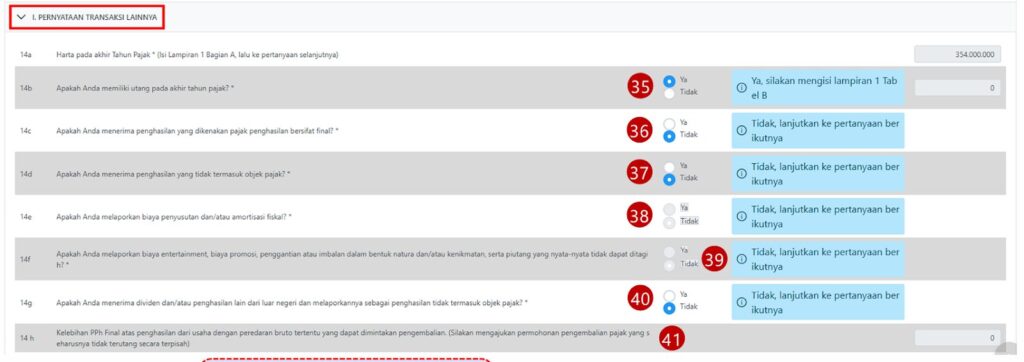
- Pada Bagian I, sistem akan menampilkan nilai harta dan utang dari tahun lalu.
- Nilai Harta (14a) ditarik dari data yang sudah Anda isi di Lampiran 1 Bagian A.
- Untuk Utang (14b), pilih “Ya” jika data masih relevan atau ingin diperbarui, lalu Anda akan diarahkan mengisi Lampiran 1 Tabel B.
- Pada 14c & 14d, pilih “Tidak” jika Anda tidak memiliki penghasilan jenis ini.
- Kolom (14e, 14f, 14h) akan terisi otomatis oleh sistem berdasarkan data yang tersedia.
- Untuk 14g, pilih “Tidak” jika Anda tidak menerima dividen atau penghasilan luar negeri.
6. Melaporkan Harta dan Utang (Tab L1)
Coretax mewajibkan Anda mengisi minimal satu harta. Pelaporan harta sangat penting di sistem Coretax untuk menunjukkan transparansi profil keuangan Anda.
Caranya dengan:
- Klik tab L1 di bagian atas formulir, lalu klik Tambah untuk memasukkan harta baru beserta nomor identitas barang dan harga perolehannya.
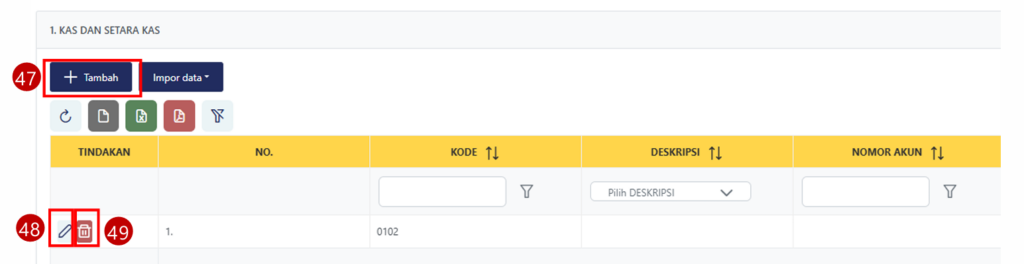
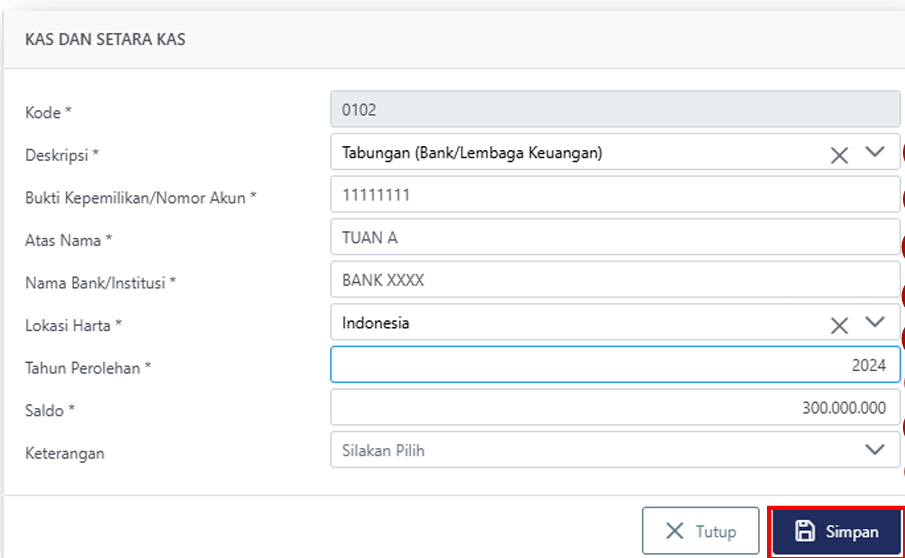
- Isi detail harta seperti deskripsi, nomor rekening atau dokumen kepemilikan, nama institusi (seperti Bank), lokasi negara, tahun perolehan, hingga nilai nominal saldo.
- Bagi WP yang sudah memiliki harta dari tahun sebelumnya, klik lambang Pensil untuk melakukan pembaruan atau lambang Hapus jika terdapat data harta yang sudah tidak lagi dimiliki.

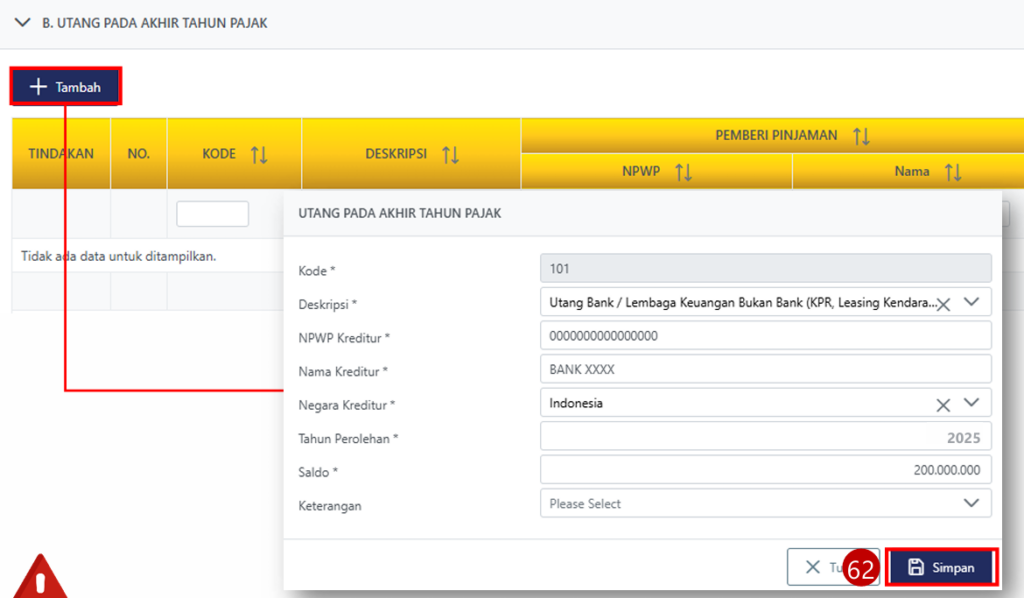
- Isi bagian B (Utang) jika Anda memiliki pinjaman bank yang masih berjalan. Lalu, simpan data.
Dengan KantorKu HRIS pemotongan pajak dilakukan otomatis. HR bisa hemat waktu untuk fokus pada pelaporan SPT tahunan!
7. Verifikasi Pernyataan dan Penandatanganan
Pada tahap ini, Anda melakukan pengecekan final terhadap seluruh lampiran sebelum masuk ke bagian pernyataan.
- Pastikan daftar tanggungan sudah terisi otomatis berdasarkan data Unit Pajak Keluarga. Jika terdapat perubahan data keluarga, Anda dapat melakukan penyesuaian melalui menu Profil Saya di portal Coretax.

- Periksa tabel penghasilan neto dan daftar bukti pemotongan PPh yang terisi otomatis dari data pemberi kerja. Pastikan nilai PPh terutang sama dengan PPh yang telah dipotong agar status laporan menjadi Nihil.

- Tabel Daftar Bukti Pemotongan/Pemungutan PPh akan terisi secara otomatis berdasarkan data pajak yang telah dipotong oleh pemberi kerja melalui dokumen Bukti Potong (seperti BPA1).

- Pastikan nilai pada bagian C.9 (PPh terutang setelah pengurang PPh terutang) memiliki angka yang sama persis dengan bagian D.10a (Apakah terdapat PPh yang telah dipotong/dipungut oleh pihak lain).

- Apabila nilai C.9 sama dengan D.10a, maka nilai pada kolom E.11a (PPh kurang/lebih bayar) secara otomatis akan menunjukkan angka 0 (Nihil). Tandanya, SPT Tahunan Orang Pribadi Anda telah siap untuk dilakukan pelaporan.

8. Proses Bayar dan Lapor dengan Passphrase
Tahap ini adalah langkah final untuk mengirimkan laporan pajak Anda secara resmi ke sistem Direktorat Jenderal Pajak (DJP).
- Pada bagian Induk Pernyataan, centang kotak pernyataan untuk mengonfirmasi bahwa seluruh data yang diisi adalah benar, lengkap, dan jelas.

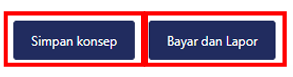
- Klik tombol Simpan Konsep untuk mengamankan seluruh progres pengisian Anda sebelum dikirim. Lalu, klik Bayar dan Lapor untuk memulai proses pengiriman.
- Pilih metode Kode Otorisasi DJP sebagai alat verifikasi penandatanganan elektronik. Lalu, masukkan kata sandi otoritas sertifikat elektronik yang telah Anda buat.

- Klik Konfirmasi Tanda Tangan, lalu pilih Simpan untuk menyelesaikan proses pelaporan.
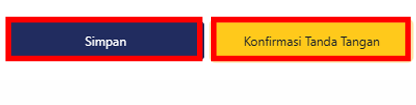
Setelah Anda klik Konfirmasi Tanda Tangan dan mendapatkan notifikasi sukses, sistem Coretax akan secara otomatis mengirimkan dokumen BPE (Bukti Penerimaan Elektronik) ke email yang terdaftar.
Simpan dokumen BPE tersebut baik-baik. Dokumen ini adalah bukti hukum yang sah bahwa Anda sudah memenuhi kewajiban lapor cara lapor SPT di Coretax tepat waktu.
Baca Juga: 4 Contoh SPT Tahunan Pribadi, Perusahaan, & Cara Hitungnya
FAQ Seputar Cara Lapor SPT di Coretax
Mengingat Coretax adalah sistem baru, masih banyak yang mengajukan pertanyaan teknis mengenai prosedur pelaporannya.
Berikut adalah jawaban atas pertanyaan yang sering muncul terkait Coretax:
1. Apakah Lapor SPT Tahunan Harus melalui Coretax?
Ya, mayoritas Wajib Pajak kini diwajibkan menggunakan Coretax sebagai sistem inti administrasi perpajakan yang baru. Namun, pelaporan kertas masih dimungkinkan bagi WP Orang Pribadi dengan kriteria nihil/kurang bayar.
2. Kapan Lapor Pajak di Coretax?
Pelaporan dilakukan setelah Tahun Pajak berakhir, dengan batas paling lambat 31 Maret untuk Wajib Pajak Orang Pribadi. Namun untuk Wajib Pajak Badan, batas waktu pelaporan di Coretax adalah tanggal 30 April setiap tahunnya.
3. Bagaimana Cara Lapor SPT Online?
Wajib Pajak cukup masuk ke portal Coretax DJP menggunakan akun yang telah teraktivasi. Anda dapat mengisi formulir elektronik (e-Form) secara langsung atau mengunggah file CSV yang dihasilkan dari aplikasi pendukung pajak yang terintegrasi.
4. Bagaimana Cara Download SPT di Coretax?
Setelah proses pelaporan selesai, sistem akan menerbitkan Bukti Penerimaan Elektronik (BPE) yang bisa diunduh langsung dari dasbor akun Anda. Dokumen SPT yang telah dilaporkan juga tetap tersimpan dalam arsip digital sehingga dapat diunduh kapan saja saat dibutuhkan.
5. Coretax DJP Paling Lambat Kapan?
Untuk tahun pajak 2025 yang dilaporkan pada 2026, batas akhirnya adalah 31 Maret 2026 bagi individu. Pastikan aktivasi dan pengisian data dilakukan sebelum tanggal tersebut untuk menghindari kepadatan trafik sistem di hari terakhir.
6. Apa Akibatnya Jika Tidak Aktivasi Coretax DJP?
Wajib Pajak yang tidak melakukan aktivasi akan kesulitan mengakses layanan administrasi perpajakan secara mandiri.
7. Apakah Cara Lapor SPT Tahunan Badan di Coretax Sama dengan WP Pribadi?
Cara lapor SPT Tahunan Badan di Coretax memiliki prinsip yang sama dengan WP Pribadi dalam hal penggunaan portal terintegrasi dan fitur auto-populate untuk menarik data bukti potong secara otomatis. Perbedaannya terletak pada jenis formulir yang digunakan.
Baca Juga: Cara Lapor Perusahaan Buat Laporan Pajak Online & Syaratnya
Pangkas 80% Waktu Administrasi Pajak HRD dengan Integrasi KantorKu HRIS & Coretax
Sekarang, HR dan pemilik bisnis bisa menghemat waktu administrasi pajak dengan menggunakan sistem HRIS yang memiliki fitur kalkulasi pajak otomatis seperti KantorKu HRIS.
Melalui sistem ini, perusahaan tidak perlu menghitung pajak secara manual yang rentan kesalahan dan memakan waktu lama.
KantorKu HRIS memiliki fitur aplikasi gaji yang memungkinkan pemotongan PPh 21 langsung dari gaji karyawan secara otomatis setiap bulan sesuai regulasi pemerintah terbaru.
Dengan demikian, penghasilan yang diterima karyawan sudah bersih. HR pun bisa lebih cepat menyiapkan data untuk pelaporan di Coretax.
Berikut beberapa fitur unggulan KantorKu HRIS:
- Database Absensi Terintegrasi: Terintegrasi langsung dengan aplikasi absensi online untuk menghitung tunjangan dan potongan pajak.
- Kalkulator PPh 21 & BPJS Otomatis: Perhitungan akurat untuk PKWT/PKWTT termasuk perubahan tarif PTKP terbaru.
- Slip Gaji Otomatis: Karyawan dapat mengunduh rincian potongan pajak dari slip gaji yang dibuat otomatis menggunakan aplikasi slip gaji.
- Reimbursement Digital: Pengelolaan klaim biaya yang rapi dan terdata otomatis dalam laporan keuangan di aplikasi reimbursement.
- Laporan Payroll: Memudahkan rekapsitulasi data pajak tahunan hanya dalam hitungan detik.
Segera book demo gratis KantorKu HRIS sekarang juga untuk meringankan beban administrasi pemotongan pajak di perusahaan Anda.
Dengan aplikasi HRIS ini, Anda akan memiliki waktu lebih banyak dan tenang untuk lapor SPT tahunan Coretax tepat waktu!
Dengan KantorKu HRIS pemotongan pajak dilakukan otomatis. HR bisa hemat waktu untuk fokus pada pelaporan SPT tahunan!
Referensi:

Related Articles
30+ Cara Nego Gaji via WA, Email & Langsung, Ini Contoh Kalimatnya!
Berapa Jumlah Tanggungan Pajak yang Bisa Diklaim? Cek Aturannya!