-
 Attendance Management
Kelola kehadiran lebih mudah dan cepat dalam satu dashboard
-
Database Karyawan
Kelola administrasi HR lebih cepat dan terpusat yang pasti aman
-
Software Payroll
Hindari human error dengan kirim gaji cepat dan penghitungan yang akurat
-
Employee Self Service
Berikan akses mandiri karyawan untuk mempermudah administrasi HR
-
Performance Review
Tingkatkan produktifitas dengan penilaian kinerja yang objektif dan komprehensif
-
Reimbursement
Atur sistem reimbursement tanpa harus mengumpulkan bukti fisik


Cara Mengambil Data Absen dari Fingerprint Solution dengan Flashdisk di Komputer & Laptop
Cara mengambil data absen dari fingerprint Solution dengan flashdisk agar tidak gagal baca atau data hilang, cek di sini!

Table of Contents
- Apa Itu Fingerprint Solution dan Fungsinya dalam Absensi Karyawan
- Kapan Perlu Mengambil Data Absensi Menggunakan Flashdisk
- Persiapan Sebelum Mengambil Data Absen dari Fingerprint
- Cara Mengambil Data Absen dari Fingerprint Solution dengan Flashdisk
- Cara Membuka dan Mengolah Data Absen dari Flashdisk
- Masalah yang Sering Terjadi Saat Mengambil Data Absensi
- Tips Agar Data Absensi dari Fingerprint Lebih Rapi dan Akurat
- Kelebihan dan Kekurangan Absensi Fingerprint dengan Flashdisk
- Alternatif Pengambilan Data Absensi Selain Flashdisk
Table of Contents
- Apa Itu Fingerprint Solution dan Fungsinya dalam Absensi Karyawan
- Kapan Perlu Mengambil Data Absensi Menggunakan Flashdisk
- Persiapan Sebelum Mengambil Data Absen dari Fingerprint
- Cara Mengambil Data Absen dari Fingerprint Solution dengan Flashdisk
- Cara Membuka dan Mengolah Data Absen dari Flashdisk
- Masalah yang Sering Terjadi Saat Mengambil Data Absensi
- Tips Agar Data Absensi dari Fingerprint Lebih Rapi dan Akurat
- Kelebihan dan Kekurangan Absensi Fingerprint dengan Flashdisk
- Alternatif Pengambilan Data Absensi Selain Flashdisk
Cara mengambil data absen dari fingerprint Solution dengan flashdisk sebenarnya cukup sederhana dan bisa dilakukan tanpa bantuan teknisi, asalkan tahu urutan langkah yang benar.
Proses ini umumnya melibatkan penggunaan flashdisk yang kompatibel, pengaturan menu pada mesin fingerprint Solution, serta pemilihan format data absensi agar bisa dibaca di komputer atau software payroll.
Bagi HR, admin kantor, maupun pemilik usaha, pemahaman langkah ini penting agar data kehadiran karyawan tetap akurat, aman, dan siap diolah untuk rekap gaji maupun evaluasi kinerja.
Kesalahan kecil seperti salah format file atau flashdisk tidak terbaca, bisa membuat data absensi gagal ditarik atau bahkan hilang.
Di artikel ini, Anda akan dipandu secara runtut mulai dari persiapan flashdisk, langkah mengekspor data absen dari mesin fingerprint Solution, hingga tips agar data berhasil terbaca tanpa error.
Silakan baca sampai akhir supaya Anda tidak perlu coba-coba sendiri dan bisa langsung mempraktikkannya dengan aman.
Apa Itu Fingerprint Solution dan Fungsinya dalam Absensi Karyawan
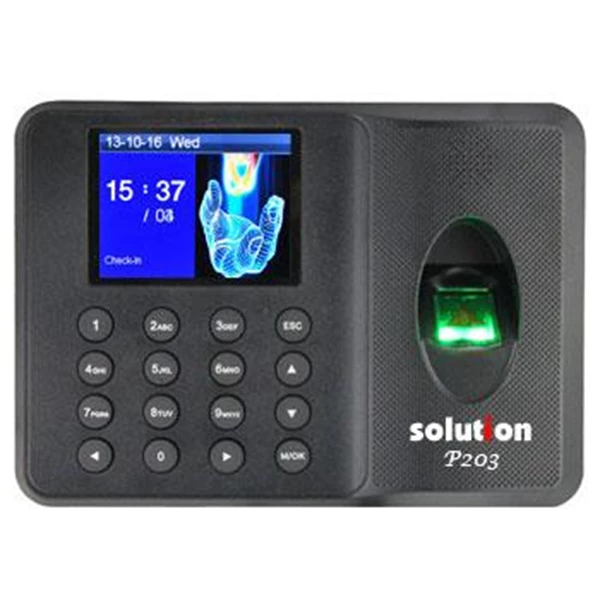
Fingerprint Solution adalah perangkat biometrik yang menggunakan pola sidik jari unik karyawan untuk mencatat waktu datang dan pulang secara otomatis.
Teknologi ini hadir sebagai jawaban atas kelemahan sistem absen manual yang rawan kecurangan. Penggunaan sistem biometrik secara signifikan mengurangi fenomena “buddy punching” atau titip absen, yang dapat merugikan perusahaan dari total pengeluaran gaji tahunan.
Fungsi utama dari perangkat fingerprint Solution ini meliputi:
- Pencatatan waktu kehadiran (clock-in dan clock-out) yang presisi.
- Penyimpanan database identitas karyawan berbasis biometrik.
- Penyediaan bukti fisik kehadiran untuk keperluan audit internal.
Kapan Perlu Mengambil Data Absensi Menggunakan Flashdisk
Meskipun teknologi cloud mulai marak, metode manual menggunakan penyimpanan eksternal tetap menjadi pilihan populer bagi banyak perusahaan di Indonesia.
Anda biasanya perlu melakukan cara mengambil data absen dari fingerprint Solution dengan flashdisk ketika mesin fingerprint tidak terhubung ke jaringan lokal (LAN) atau server pusat melalui kabel internet.
Beberapa situasi yang paling sering mengharuskan pengambilan data absensi menggunakan flashdisk antara lain:
- Kantor cabang, outlet, atau lokasi proyek yang berada di area dengan koneksi internet terbatas atau tidak stabil, sehingga sinkronisasi data secara online tidak memungkinkan.
- Terjadi gangguan teknis pada infrastruktur jaringan, seperti kerusakan kabel LAN, router bermasalah, atau server yang sedang tidak dapat diakses.
- Kebutuhan backup data absensi secara berkala sebagai langkah pencegahan untuk menghindari kehilangan data akibat kerusakan mesin fingerprint, error sistem, atau kondisi mesin yang tiba-tiba mati (crash).
- Pengambilan data manual untuk keperluan audit atau verifikasi, misalnya saat HR perlu mencocokkan data kehadiran dengan laporan gaji atau evaluasi kedisiplinan karyawan.
Baca Juga: 4 Cara Absen Online untuk Karyawan WFH tanpa Ribet, HR Catat!
Persiapan Sebelum Mengambil Data Absen dari Fingerprint
Sebelum mempraktikkan cara mengambil data absen dari fingerprint, baik pada mesin Solution, Fingerspot, maupun merek lainnya, persiapan yang matang sangat penting untuk menghindari error saat proses penarikan data.
Banyak kasus kegagalan ekspor data absensi sebenarnya bukan disebabkan oleh kerusakan mesin, melainkan karena media penyimpanan atau pengaturan awal yang tidak sesuai.
Dengan memastikan seluruh perangkat dan format file sudah benar sejak awal, Anda dapat meminimalkan risiko data tidak terbaca, file korup, atau absensi karyawan yang tidak lengkap.
Perangkat yang Dibutuhkan
Untuk menjalankan proses pengambilan data absensi dengan lancar, berikut perangkat utama yang perlu disiapkan:
a. Unit mesin fingerprint
Pastikan mesin fingerprint dalam kondisi menyala normal, tidak hang, dan dapat dioperasikan melalui menu. Sebaiknya cek terlebih dahulu apakah mesin mampu membaca USB sebelum melakukan ekspor data.
b. Flashdisk yang kompatibel
Gunakan flashdisk dengan format sistem file FAT32, karena sebagian besar mesin fingerprint tidak mendukung format NTFS atau exFAT. Disarankan menggunakan flashdisk berkapasitas kecil hingga menengah (misalnya 4–16 GB) agar lebih mudah dikenali oleh mesin.
c. Komputer atau laptop
Komputer digunakan untuk membuka, mengonversi, atau mengolah data absensi lanjutan. Pastikan port USB berfungsi dengan baik dan memiliki aplikasi pendukung seperti Microsoft Excel atau software absensi bawaan mesin fingerprint.
d. Software absensi (jika diperlukan)
Beberapa mesin fingerprint menghasilkan file mentah yang hanya bisa dibaca melalui software resmi. Pastikan aplikasi tersebut sudah terpasang dan sesuai dengan tipe mesin yang digunakan.
Baca Juga: 10 Software Absensi Karyawan Terbaik untuk UMKM hingga Enterprise
Jenis File Data Absensi Fingerprint
Setiap mesin fingerprint memiliki format dan ekstensi file data absensi yang berbeda, tergantung merek, tipe, dan versi firmware.
Memahami jenis file ini penting agar Anda tidak keliru saat membuka isi flashdisk dan mengetahui langkah lanjutan yang perlu dilakukan.
Berikut beberapa jenis file data absensi yang umum ditemukan:
a. Encrypted Log (.dat atau .bin)
Encrypted Log merupakan file mentah yang berisi data absensi terenkripsi. File ini tidak dapat dibuka langsung menggunakan Excel atau aplikasi biasa, dan harus diimpor melalui software resmi dari pabrikan mesin fingerprint.
b. Text File (.txt)
Text File (.txt) berisi data absensi dalam format teks sederhana, biasanya berupa ID karyawan, tanggal, dan jam absensi. File ini bisa dibuka dengan Notepad, tetapi tetap memerlukan pengolahan manual agar data lebih rapi dan mudah dibaca.
c. Excel atau CSV (.xls atau .csv)
Format ini sudah tersusun dalam tabel dan bisa langsung dibuka menggunakan Microsoft Excel atau aplikasi spreadsheet lainnya. Jenis file ini paling praktis untuk kebutuhan rekap absensi dan pengolahan gaji.
Dengan memahami perangkat yang dibutuhkan dan jenis file data absensi yang dihasilkan mesin fingerprint, Anda akan lebih siap menjalankan proses pengambilan data tanpa kendala.
Pada bagian selanjutnya, akan dibahas langkah-langkah teknis cara mengambil data absen dari fingerprint Solution dengan flashdisk secara runtut dan aman.
Baca Juga: 4 Contoh Template Absensi Karyawan Bulanan Excel Gratis!
KantorKu HRIS bantu kelola absensi, payroll, cuti, slip gaji, dan BPJS dalam satu aplikasi.
Cara Mengambil Data Absen dari Fingerprint Solution dengan Flashdisk
Mengambil data secara manual dari mesin fingerprint sebenarnya cukup mudah jika Anda mengikuti urutan yang benar.
Berikut adalah langkah-langkah cara import data absen dari fingerprint Solution agar data dapat diproses untuk penggajian.
Langkah 1: Colokkan Flashdisk ke Mesin Fingerprint
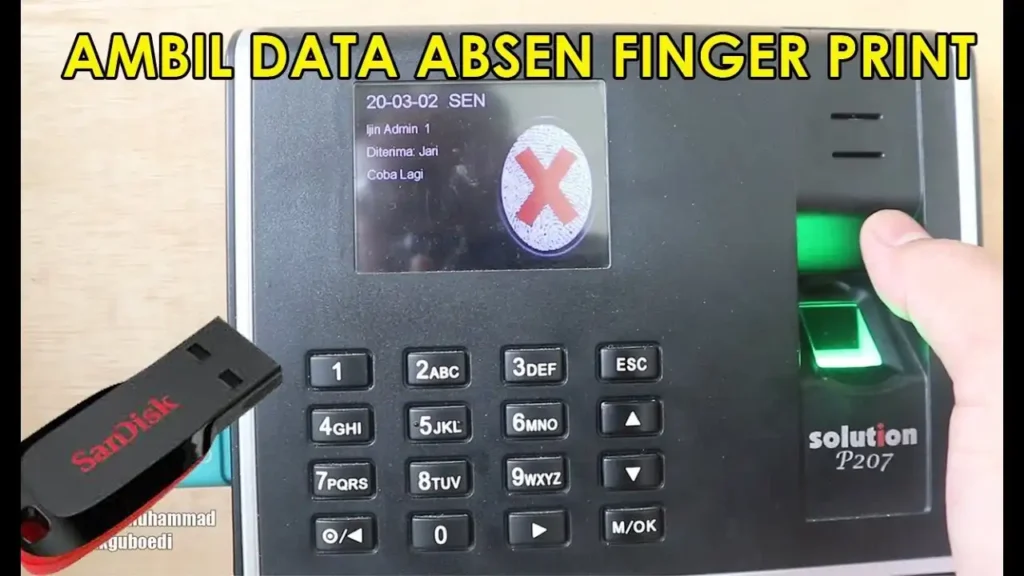
Pastikan flashdisk sudah kosong atau memiliki ruang yang cukup. Masukkan flashdisk ke port USB yang biasanya terletak di bagian samping atau bawah mesin fingerprint.
Tunggu beberapa detik hingga mesin memberikan indikasi bahwa perangkat eksternal telah terdeteksi (biasanya muncul ikon USB di layar mesin).
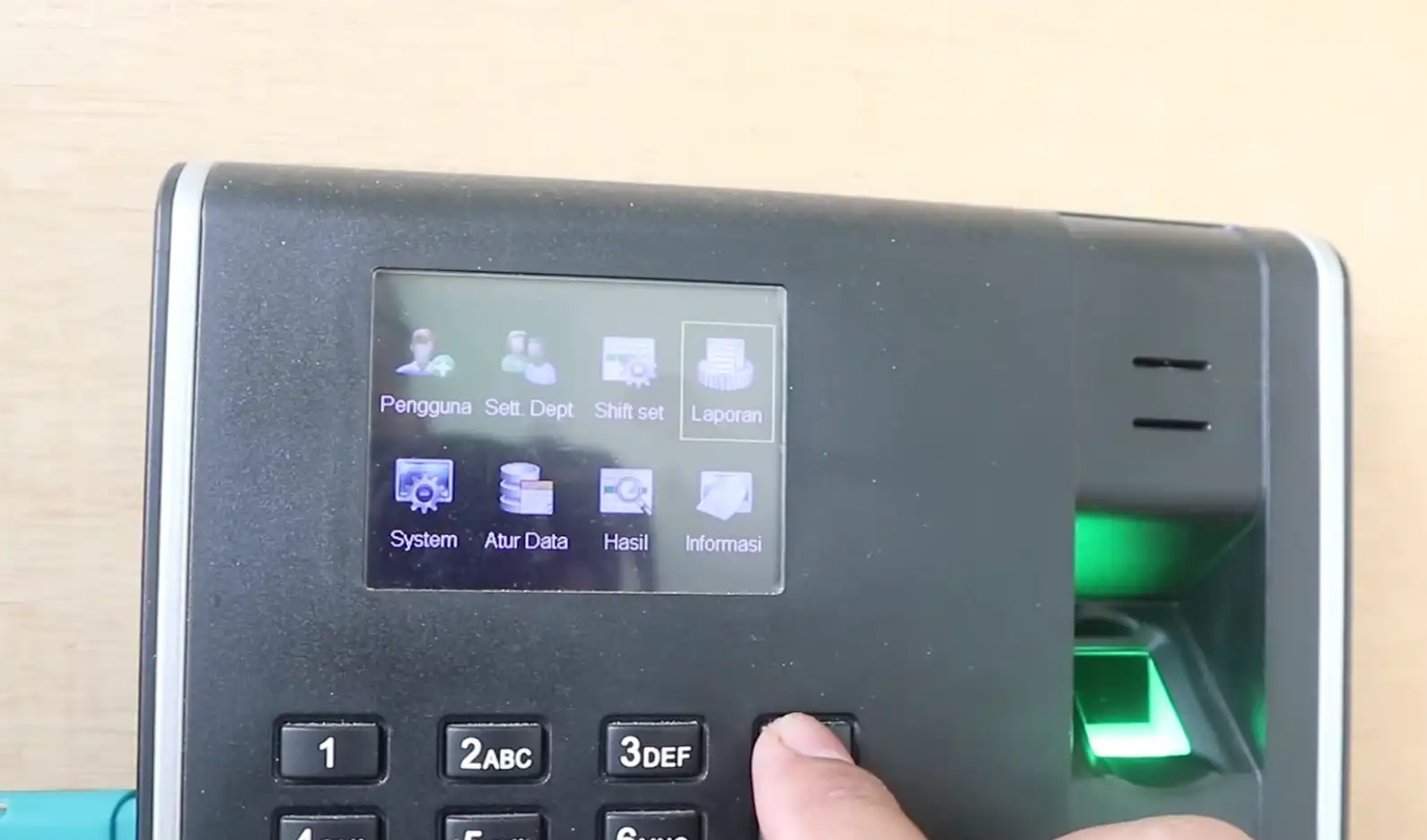
Langkah 2: Masuk ke Menu Utama Mesin
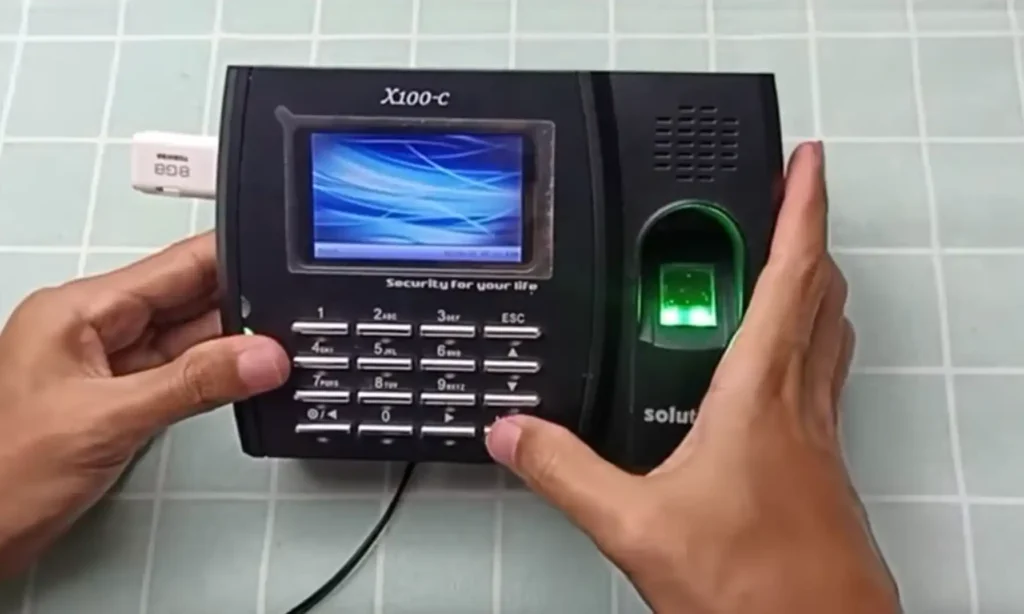
Tekan tombol M/OK atau menu pada keypad untuk masuk ke tampilan utama mesin. Pastikan Anda menggunakan hak akses admin, karena menu unduh data tidak bisa diakses oleh pengguna biasa.
Di layar utama, Anda akan melihat beberapa menu seperti:
- Pengguna
- Shift set
- System
- Laporan
Langkah 3: Pilih Menu Laporan (Report)
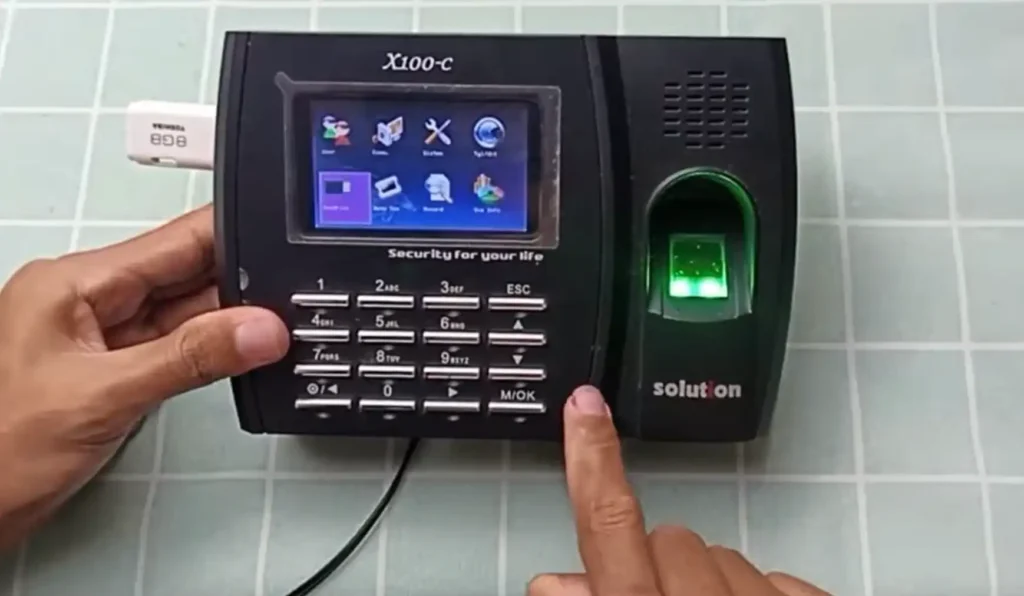
Gunakan tombol navigasi untuk memilih menu Laporan, lalu tekan OK. Menu ini berisi seluruh fungsi yang berkaitan dengan hasil absensi dan log kehadiran karyawan.
Langkah 4: Pilih “Download AttLog”/Unduh Data Absen
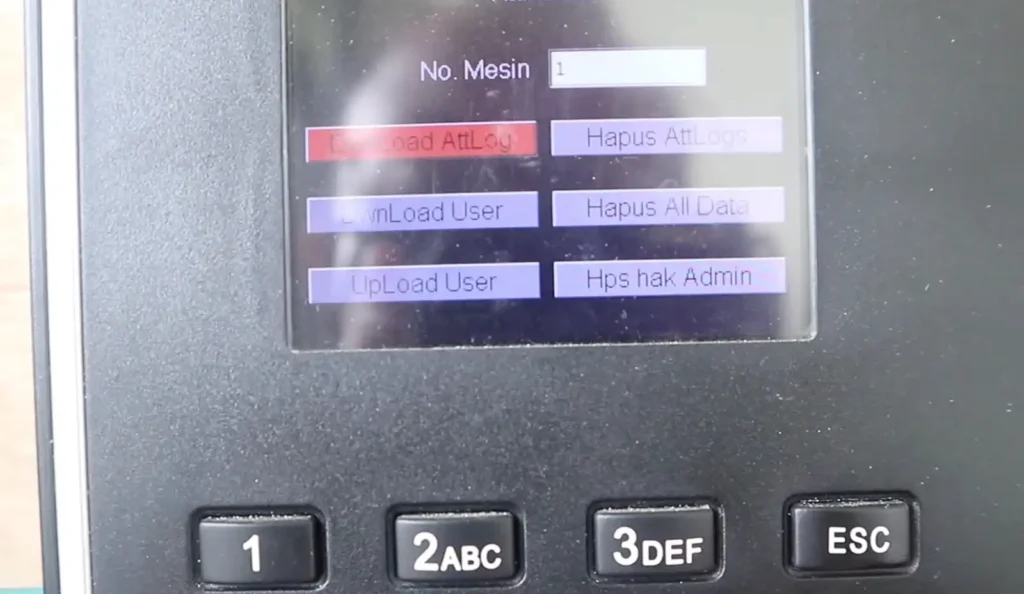
Di dalam menu Laporan, pilih opsi Download AttLog atau Unduh Data Absen. Menu ini berfungsi untuk menyalin seluruh data kehadiran (tanggal, jam masuk, jam pulang, dan ID karyawan) dari memori mesin ke flashdisk.
Pastikan yang dipilih adalah Download AttLog, bukan hapus data. Pada beberapa tipe mesin, Anda juga akan melihat opsi lain seperti:
- Download User
- Upload User
- Hapus AttLog
Langkah 5: Tunggu Proses Unduh Data Hingga Selesai
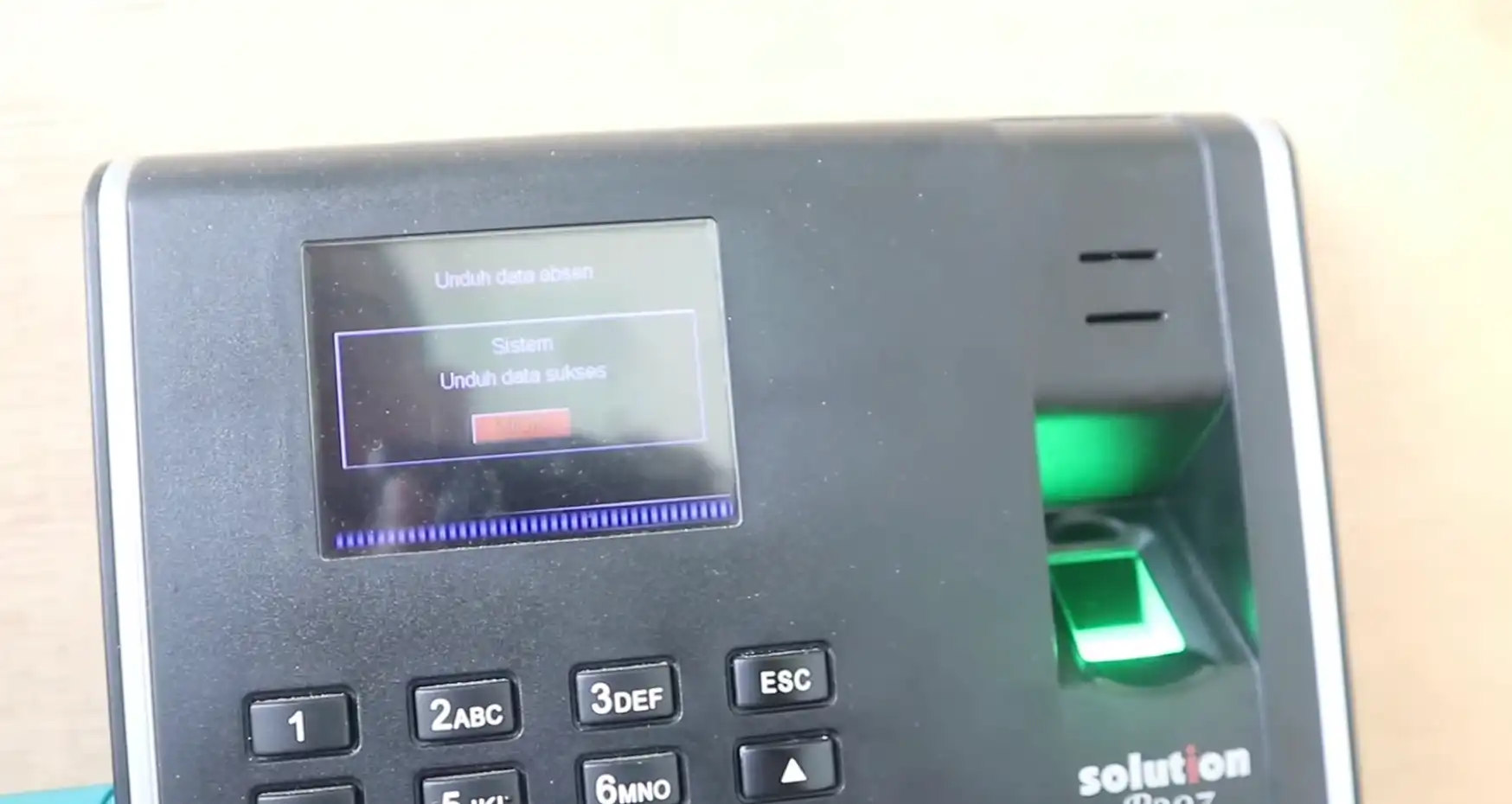
Setelah menekan OK, mesin akan mulai memproses penyalinan data ke flashdisk. Layar biasanya menampilkan status seperti “Unduh data absen” atau progress bar.
Dalam hal ini, jangan mencabut flashdisk selama proses berlangsung. Mencabut flashdisk sebelum muncul notifikasi selesai dapat menyebabkan data rusak atau tidak terbaca di komputer.
Langkah 6: Lepas Flashdisk Setelah Muncul Notifikasi Sukses
Jika layar menampilkan pesan “Unduh data sukses” atau “Download Success”, artinya data absensi telah berhasil disimpan ke flashdisk.
Setelah itu, silakan tekan tombol Esc dan barulah Anda boleh mencabut flashdisk dari mesin fingerprint dengan aman dan melanjutkan proses pengolahan data di komputer atau software absensi.
KantorKu HRIS bantu kelola absensi, payroll, cuti, slip gaji, dan BPJS dalam satu aplikasi.
Cara Membuka dan Mengolah Data Absen dari Flashdisk
Setelah data berhasil dipindahkan ke flashdisk, langkah selanjutnya adalah memprosesnya di komputer agar menjadi laporan yang berguna bagi HRD.
Berikut cara membuka dan mengolah data absen dari flashdisk:
Langkah 1: Pastikan Flashdisk Sudah Berisi Data Absen
Pastikan Anda sudah melakukan Download AttLog/Download Log dari mesin fingerprint ke flashdisk. Flashdisk harus berisi file data absensi hasil unduhan dari mesin (bukan flashdisk kosong).
Langkah 2: Colokkan Flashdisk ke Komputer/Laptop
Colokkan flashdisk ke komputer atau laptop yang akan digunakan untuk mengolah data absensi.
Langkah 3: Buka Aplikasi Attendance Management (Solution)

Buka aplikasi Attendance Management (Solution) dengan cara klik dua kali ikon aplikasi di desktop.
Disarankan menjalankan aplikasi dengan Run as Administrator agar proses baca data dari USB tidak terblokir sistem.
Langkah 4: Klik Pengaturan Flash Disk
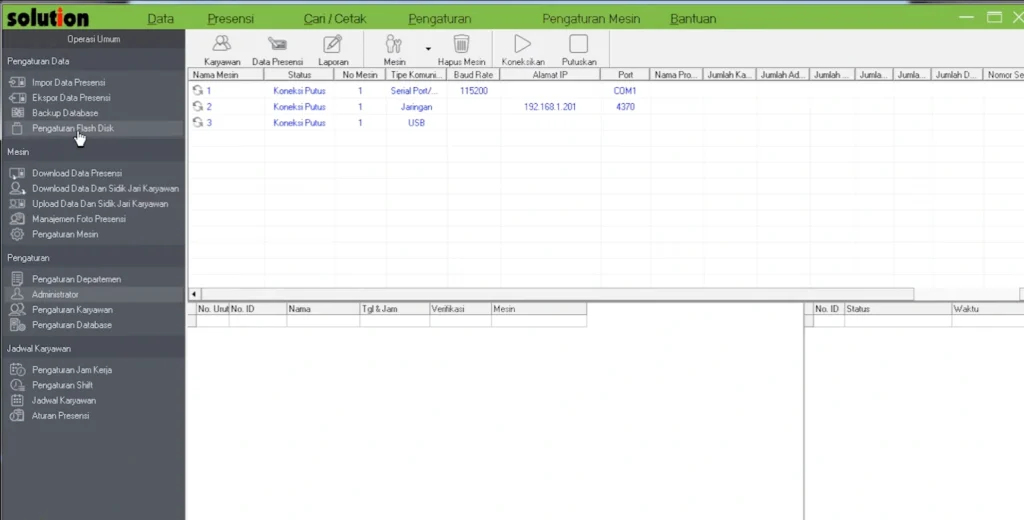
Setelah aplikasi terbuka, perhatikan panel menu di sisi kiri layar. Klik menu Pengaturan Data, lalu pilih Pengaturan Flash Disk.
Langkah 5: Muncul Jendela USB Import/Export
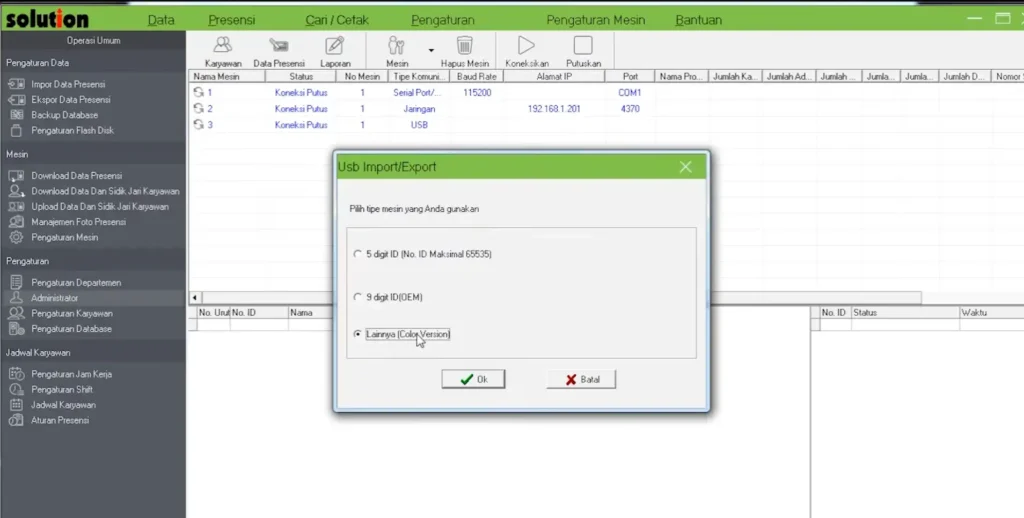
Akan muncul jendela USB Import/Export. Pada pilihan tipe mesin, pilih opsi yang sesuai dengan mesin fingerprint yang digunakan.
Untuk sebagian besar mesin fingerprint Solution berwarna (color version), pilih: Lainnya/Color Version, lalu klik OK.
Langkah 6: Klik “Impor Data Transaksi”
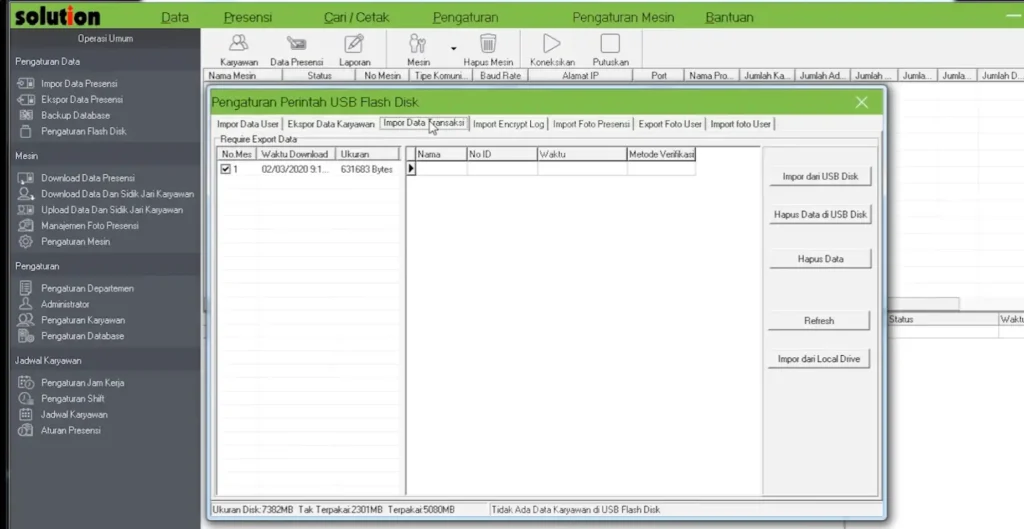
Masuk ke tab Impor Data Transaksi yang berada di bagian atas jendela USB Import/Export. Tab ini digunakan khusus untuk menarik data absensi (log kehadiran) dari flashdisk ke sistem.
Langkah 7: Centang File Data Absensi dan Impor dari USB Disk
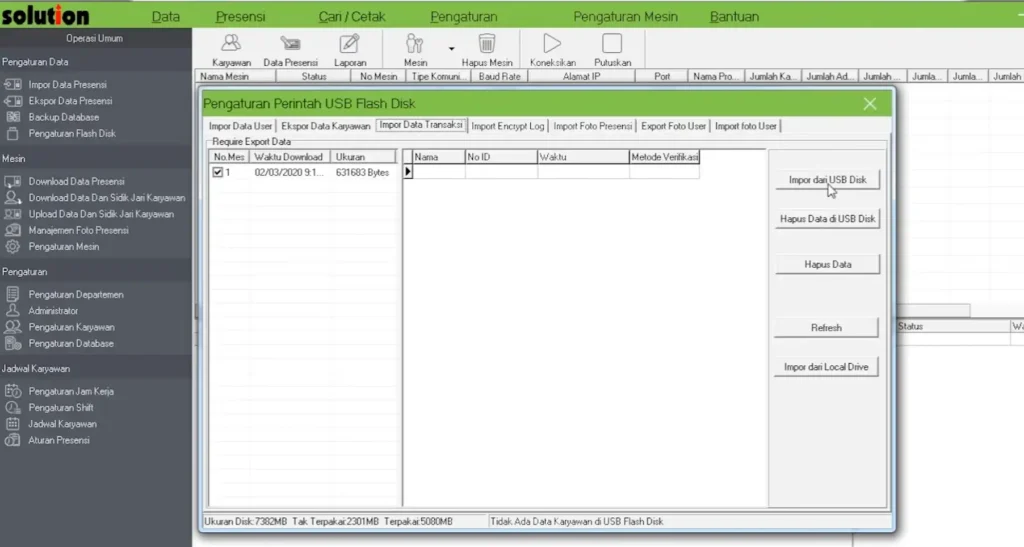
Di panel sebelah kiri, centang file data absensi yang terdeteksi dari flashdisk. Biasanya berupa file log dengan format tertentu (.dat, .bin, atau format bawaan mesin). Setelah file dipilih, klik tombol Impor dari USB Disk yang berada di sisi kanan.
Langkah 8: Klik “OK”
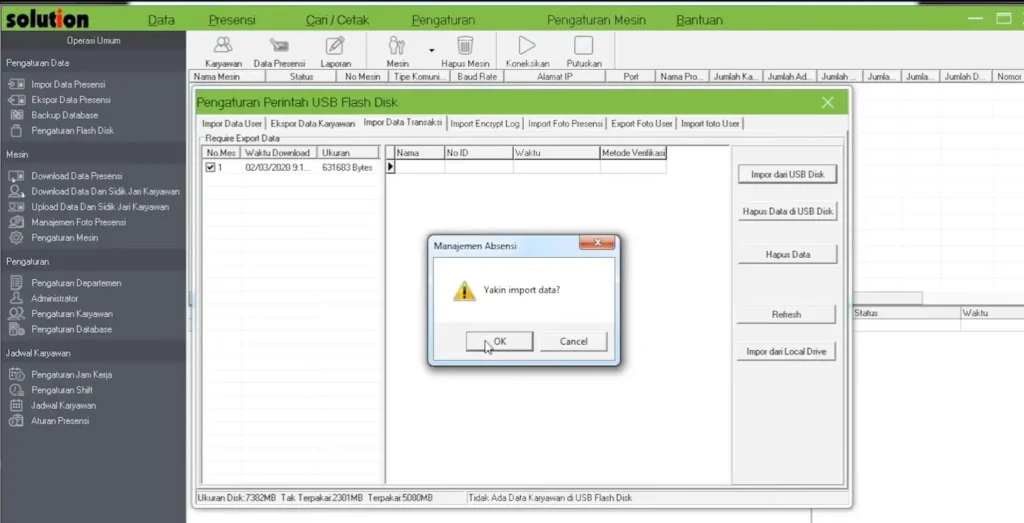
Saat muncul pop-up konfirmasi “Yakin import data?”, klik OK untuk melanjutkan proses.
Langkah 9: Tunggu Proses Impor Data
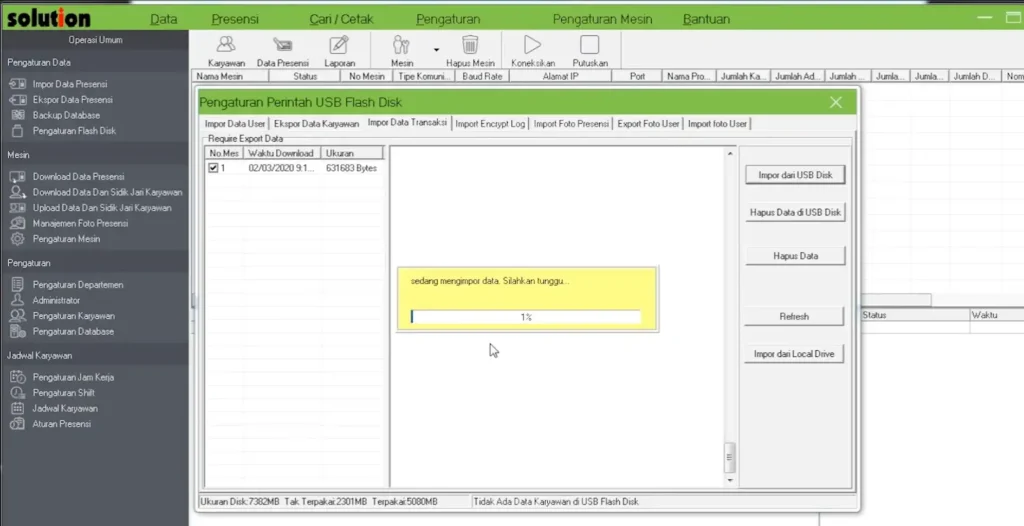
Tunggu hingga proses impor berjalan sampai 100%. Jangan menutup aplikasi atau mencabut flashdisk selama proses berlangsung agar data tidak rusak.
Langkah 10: Klik “OK”
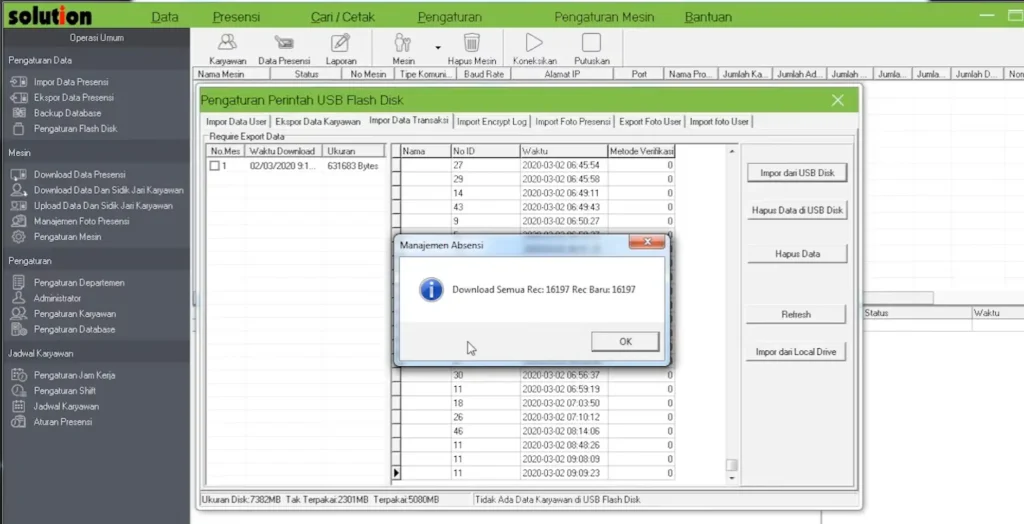
Jika proses selesai tanpa error, data absensi sudah berhasil masuk ke sistem dan siap digunakan untuk:
- Rekap kehadiran
- Perhitungan gaji
- Laporan HR
Langkah 11: Klik “Laporan”
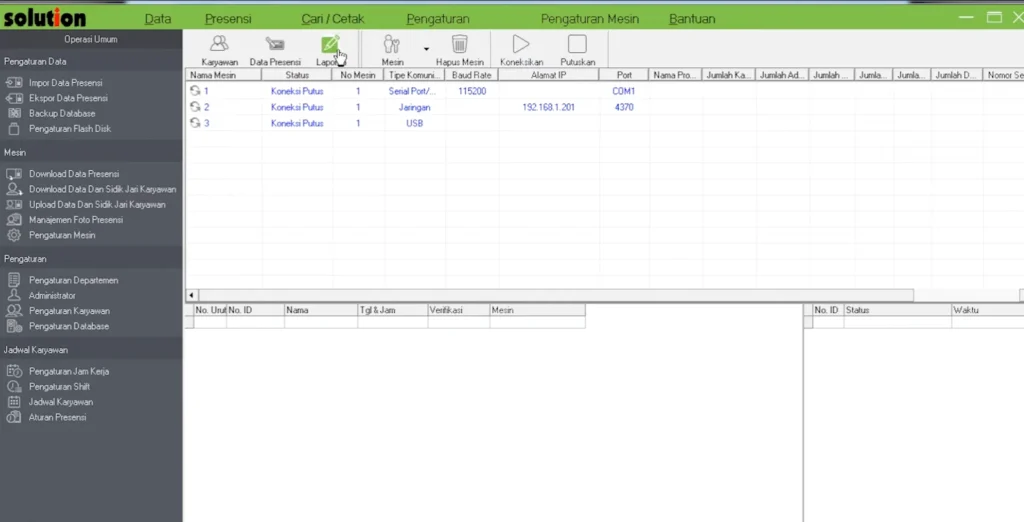
Setelah data absensi berhasil diimpor ke sistem, klik menu “Laporan” untuk mengakses hasil pengolahan data kehadiran karyawan.
Langkah 12: Sesuaikan Data
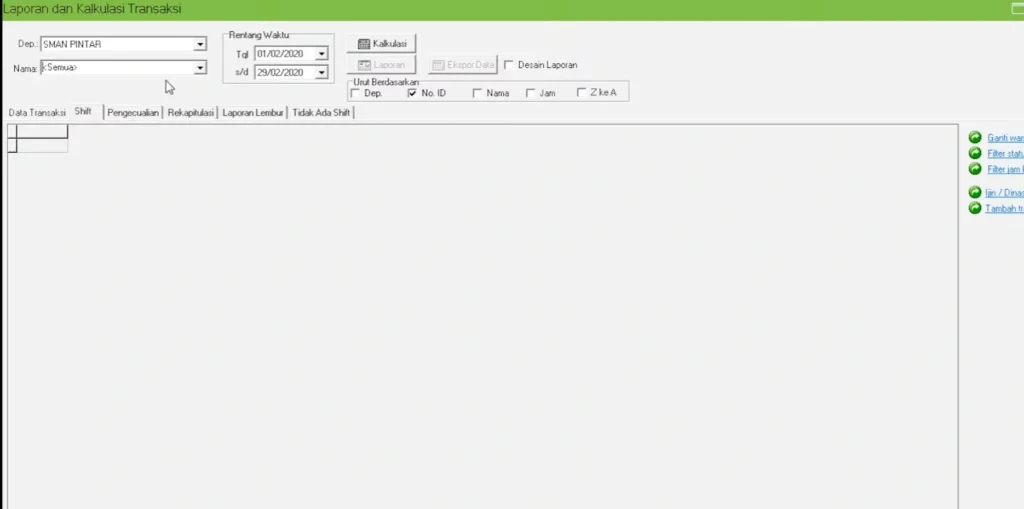
Lakukan penyesuaian data sesuai kebutuhan, seperti memilih periode tanggal, departemen, shift kerja, atau nama karyawan agar laporan yang dihasilkan lebih akurat.
Langkah 13: Klik “Kalkulasi”
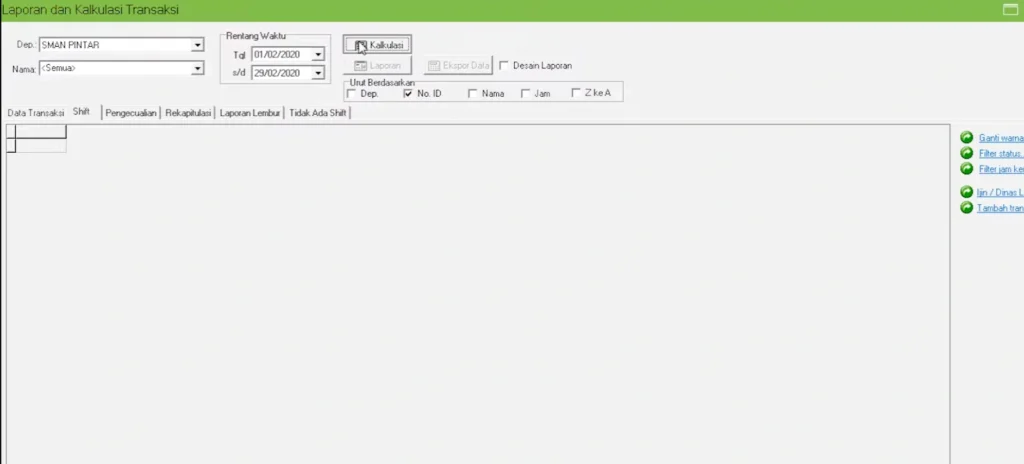
Jika pengaturan sudah sesuai, klik tombol “Kalkulasi” untuk memproses data absensi berdasarkan aturan jam kerja dan shift yang telah ditentukan.
Langkah 14: Tunggu Proses Kalkulasi
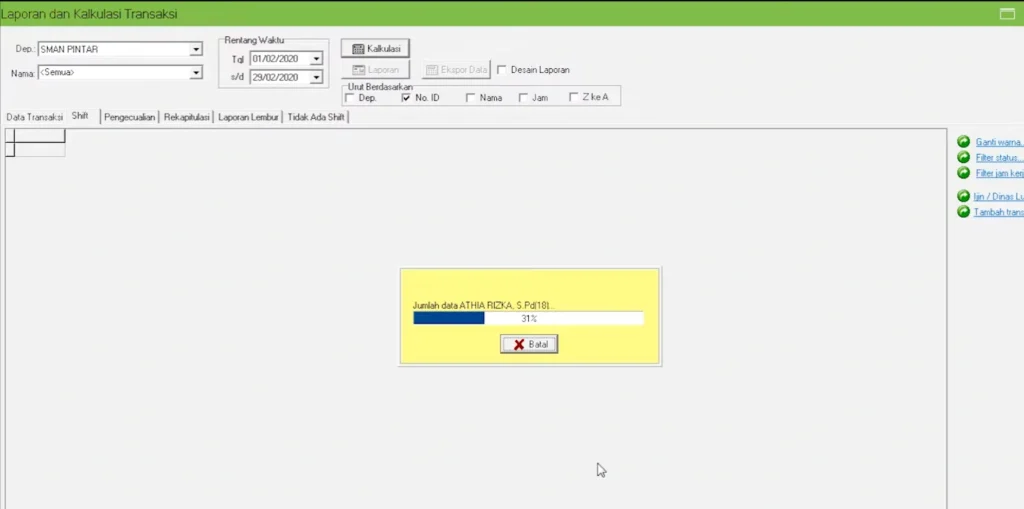
Tunggu hingga proses kalkulasi selesai. Lama proses bergantung pada jumlah data absensi yang diolah. Pastikan tidak menutup aplikasi selama proses berlangsung.
Langkah 15: Tampilan Hasil Data Absensi
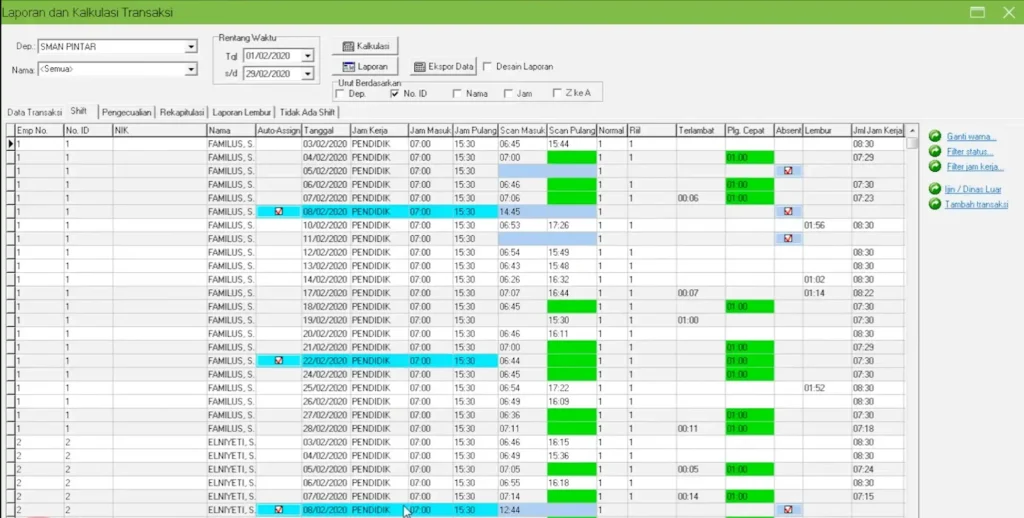
Setelah kalkulasi selesai, sistem akan menampilkan hasil data absensi karyawan yang sudah diolah, seperti jam masuk, jam pulang, keterlambatan, dan kehadiran harian.
Langkah 16: Pilih Jenis Laporan
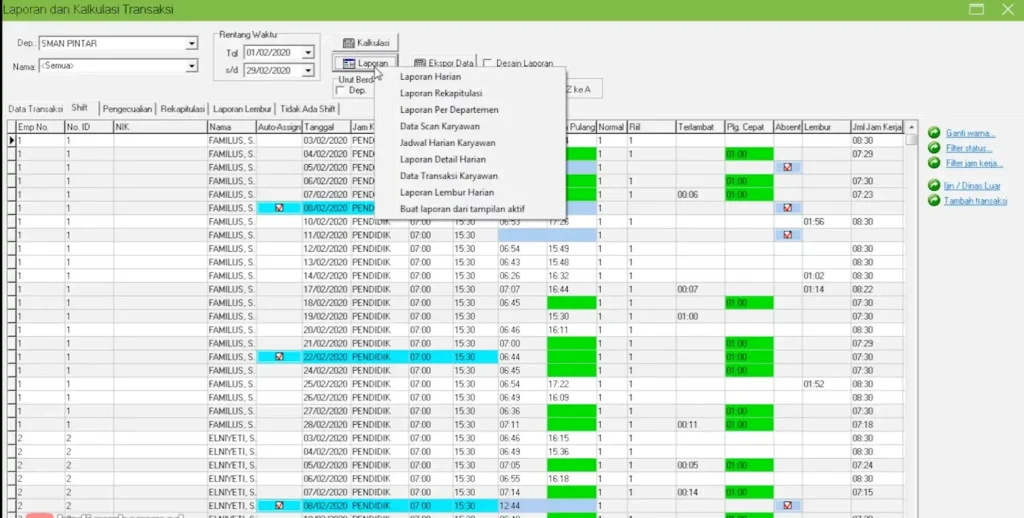
Pada tahap ini, pilih jenis laporan absensi yang ingin ditampilkan atau dicetak sesuai kebutuhan administrasi atau penggajian.
Langkah 17: Jenis Laporan Absensi Harian & Rekapitulasi
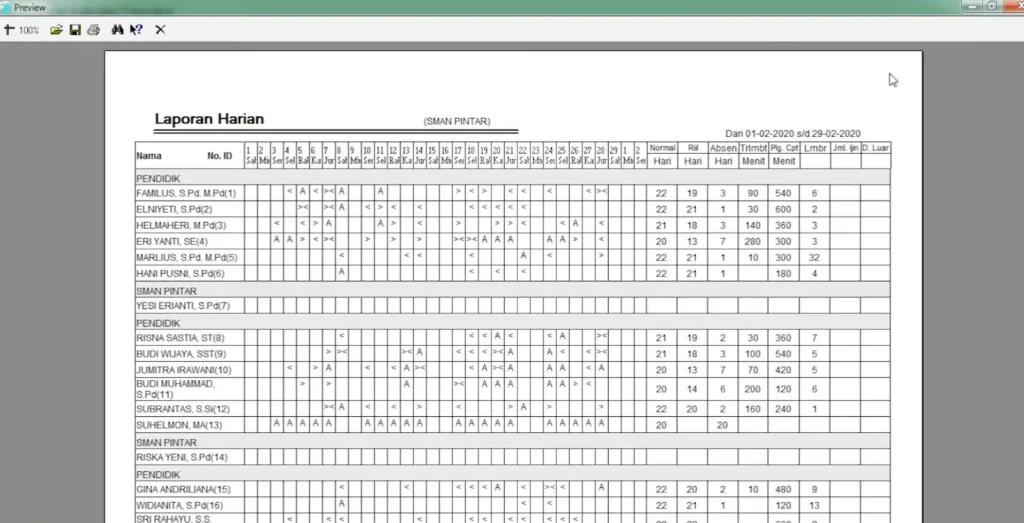
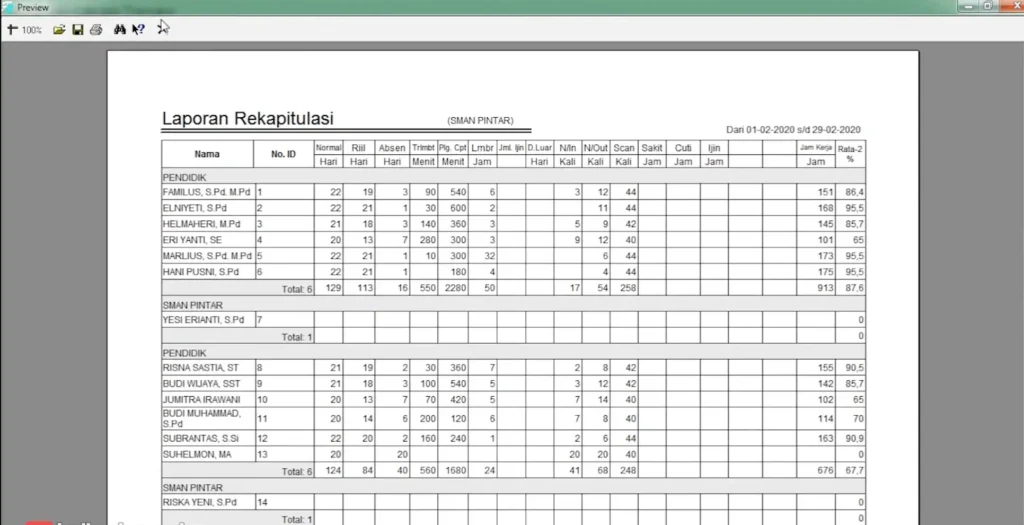
Terdapat beberapa jenis laporan utama yang umum digunakan:
- Laporan Absensi Harian, menampilkan detail kehadiran karyawan per hari.
- Laporan Absensi Rekapitulasi, menampilkan ringkasan absensi dalam satu periode tertentu, seperti mingguan atau bulanan.
Langkah 18: Ekspor Data
Jika laporan sudah sesuai, lakukan ekspor data ke format yang diinginkan, seperti Excel atau CSV, agar dapat digunakan untuk arsip, analisis lanjutan, atau proses penggajian.
Masalah yang Sering Terjadi Saat Mengambil Data Absensi
Meski terlihat sederhana, terkadang kendala teknis muncul di tengah jalan. Memahami masalah ini sejak awal akan membantu HRD bekerja lebih cepat tanpa harus menunggu teknisi.
1. Flashdisk Tidak Terdeteksi
Masalah ini biasanya disebabkan oleh format sistem file flashdisk yang tidak didukung oleh mesin. Pastikan flashdisk Anda diformat ke FAT32, bukan NTFS atau exFAT.
Selain itu, gunakan flashdisk dengan kapasitas standar (misal 8GB atau 16GB), karena beberapa mesin tua kesulitan membaca flashdisk berkapasitas sangat besar (di atas 64GB).
2. File Absensi Tidak Bisa Dibuka
Jika file tidak bisa dibuka, kemungkinan besar file tersebut terenkripsi oleh sistem keamanan mesin. Solusinya adalah dengan menggunakan software resmi dari vendor mesin fingerprint tersebut untuk melakukan dekripsi atau impor data terlebih dahulu.
3. Data Tidak Lengkap atau Duplikat
Data yang tidak lengkap seringkali terjadi karena karyawan tidak menempelkan jari dengan sempurna atau sensor mesin yang kotor. Bersihkan sensor secara berkala dengan kain halus untuk meningkatkan akurasi pemindaian biometrik.
Tips Agar Data Absensi dari Fingerprint Lebih Rapi dan Akurat
Ketelitian dalam mengelola absensi adalah kunci keadilan dalam penggajian. Dalam hal ini, transparansi dalam sistem kehadiran meningkatkan kepuasan kerja karyawan karena mereka merasa hasil kerja kerasnya (jam kerja) dihargai dengan jujur.
Berikut beberapa tips tambahan:
- Lakukan penarikan data (download) secara rutin setiap minggu untuk menghindari penumpukan data di memori mesin.
- Berikan nama unik pada setiap mesin jika perusahaan Anda menggunakan lebih dari satu perangkat fingerprint.
- Selalu lakukan verifikasi ulang (cross-check) secara manual untuk kasus-kasus khusus seperti izin sakit atau dinas luar yang tidak terekam mesin.
Kelebihan dan Kekurangan Absensi Fingerprint dengan Flashdisk
Setiap metode memiliki sisi positif dan tantangannya sendiri yang dapat Anda cermati sebagai berikut:
- Kelebihan: Biaya operasional rendah karena tidak butuh internet, data tetap bisa diambil meski listrik/jaringan mati, dan relatif mudah digunakan tanpa perlu keahlian IT tinggi.
- Kekurangan: Membutuhkan waktu manual (HR harus mendatangi mesin), risiko flashdisk hilang atau terkena virus, serta data tidak bersifat real-time (data hanya update saat di-download).
Baca Juga: 7 Aplikasi Absensi Karyawan Lapangan Terbaik untuk Perusahaan
Alternatif Pengambilan Data Absensi Selain Flashdisk
Tahukah Anda bahwa proses tarik data manual di atas sebenarnya bisa dipangkas habis? Mengandalkan flashdisk setiap hari tentu melelahkan dan berisiko tinggi terhadap kesalahan input (human error).
Di era digital ini, sudah saatnya Anda beralih ke sistem yang lebih otomatis, modern, dan terpusat.
Jika Anda mendambakan kemudahan dalam mengelola kehadiran karyawan tanpa harus repot colok-cabut flashdisk, aplikasi absensi KantorKu HRIS adalah solusinya.

Dengan teknologi cloud, semua data absensi dari berbagai lokasi kantor bisa dipantau secara real-time langsung dari smartphone atau dashboard komputer Anda.
Bagi Anda pelaku usaha yang sudah merasa kewalahan dengan cara manual, saatnya mempertimbangkan untuk menggunakan KantorKu HRIS. Tak hanya absensi, KantorKu HRIS juga mengintegrasikan pengelolaan KPI, administrasi SDM, hingga perhitungan payroll otomatis dalam satu platform yang mudah dipahami.
Saatnya tinggalkan cara lama, sambut efisiensi baru bersama KantorKu HRIS dari sekarang!
KantorKu HRIS bantu kelola absensi, payroll, cuti, slip gaji, dan BPJS dalam satu aplikasi.

Related Articles

8 Contoh Jadwal Shift Kerja Perawat Lengkap + Template Gratis

Karyawan Kontrak Dapat Pesangon atau Tidak? Ini Aturan & Cara Hitungnya!