-
 Attendance Management
Kelola kehadiran lebih mudah dan cepat dalam satu dashboard
-
Database Karyawan
Kelola administrasi HR lebih cepat dan terpusat yang pasti aman
-
Software Payroll
Hindari human error dengan kirim gaji cepat dan penghitungan yang akurat
-
Employee Self Service
Berikan akses mandiri karyawan untuk mempermudah administrasi HR
-
Performance Review
Tingkatkan produktifitas dengan penilaian kinerja yang objektif dan komprehensif
-
Reimbursement
Atur sistem reimbursement tanpa harus mengumpulkan bukti fisik


Cara Membuat Slip Gaji di Excel & Word [Boleh Copas!]
Cara membuat slip gaji Excel: isi data karyawan, gunakan VLOOKUP untuk otomatisasi gaji, potongan, tunjangan, dan hitung gaji bersih rapi.

Table of Contents
- Tahap Persiapan: Membuat Database Gaji
- Cara Membuat Slip Gaji di Excel
- Cara Cetak (Print) Slip Gaji ke PDF agar Rapi
- Cara Membuat Slip Gaji di Word
- Ingin DownloadTemplate Slip Gaji Free?Silakan Lengkapi Form di Bawah Ini
- Keuntungan & Kekurangan Membuat Slip Gaji Manual di Excel
- Buat Slip Gaji Digital Ribuan Karyawan Otomatis dengan Software Payroll dari KantorKu HRIS
Table of Contents
- Tahap Persiapan: Membuat Database Gaji
- Cara Membuat Slip Gaji di Excel
- Cara Cetak (Print) Slip Gaji ke PDF agar Rapi
- Cara Membuat Slip Gaji di Word
- Ingin DownloadTemplate Slip Gaji Free?Silakan Lengkapi Form di Bawah Ini
- Keuntungan & Kekurangan Membuat Slip Gaji Manual di Excel
- Buat Slip Gaji Digital Ribuan Karyawan Otomatis dengan Software Payroll dari KantorKu HRIS
Slip gaji adalah dokumen penting yang diberikan perusahaan kepada karyawan sebagai bukti tertulis atas penghasilan yang diterima setiap bulan.
Dokumen ini tidak hanya menunjukkan rincian gaji pokok dan tunjangan, tetapi juga memuat potongan, seperti pajak penghasilan dan iuran BPJS.
Meski terlihat sederhana, cara membuat slip gaji yang benar tetap membutuhkan ketelitian agar informasinya akurat dan mudah dipahami.
Banyak perusahaan masih membuat slip gaji karyawan secara manual di Microsoft Word atau Excel. Padahal, kini sudah tersedia berbagai template slip gaji yang bisa digunakan langsung, bahkan dapat dibuat otomatis melalui software HRIS.
Jika Anda bertanya-tanya slip gaji dibuat di mana atau ingin melihat contoh slip gaji yang profesional, artikel KantorKu kali ini akan membahas semuanya, mulai dari format dasar hingga cara membuatnya. Yuk, simak!
Tahap Persiapan: Membuat Database Gaji
Bayangkan jika komponen gaji seperti lembur, bonus, dan potongan pajak masih tercecer di berbagai file, menyatukannya satu per satu ke dalam format slip gaji akan memakan waktu.
Maka agar proses ini lebih efisien, sebaiknya Anda membangun sistem database gaji. Adapun caranya:
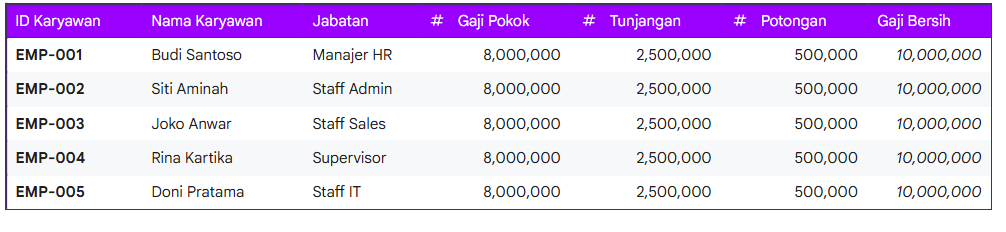
1. Membuat Database Gaji
Buat satu Sheet khusus di Excel (misalnya beri nama “Sheet_Database”) sebagai sumber data tunggal.
Masukkan kolom-kolom yang terdiri dari:
- ID Karyawan
- Nama
- Jabatan
- Gaji Pokok
- Tunjangan
- Potongan
- Gaji Bersih
Sebaiknya gunakan fitur Format as Table (Ctrl + T) agar data lebih dinamis. Dengan begitu, setiap ada penambahan karyawan baru di baris bawah, database akan otomatis memperluas jangkauan rumusnya tanpa perlu Anda atur ulang secara manual.
2. Membuat Menu Dropdown ID Karyawan
Agar Anda tidak perlu mengetik ulang setiap kali ingin mencetak, buatlah menu pilihan di sel “ID Karyawan” pada desain slip gaji Anda.
Caranya, klik sel tersebut, buka tab Data, pilih Data Validation, lalu pada bagian Allow pilih List dan arahkan sumber datanya (Source) ke kolom ID di sheet database.
Sekarang, Anda bisa berganti nama karyawan hanya dengan satu klik.
3. Menghubungkan Data dengan Rumus VLOOKUP atau XLOOKUP
Inilah inti dari otomasi slip gaji. Gunakan fungsi pencarian otomatis agar saat ID Karyawan dipilih, seluruh data (Nama, jabatan, hingga nominal gaji) muncul di form slip gaji.
Contohnya, untuk memunculkan nama, gunakan rumus:
=VLOOKUP(sel_ID; ‘Sheet_Database’!A:Z; 2; FALSE)
(Angka 2 merujuk pada kolom kedua di database yaitu Nama).
Dengan langkah-langkah di atas, Anda telah mengubah proses administrasi yang tadinya manual menjadi sebuah sistem yang semi-otomatis.
Baca Juga: Cara Membuat Slip Gaji di Ms Word & Excel, Gratis Template!

KantorKu HRIS bantu kelola absensi, payroll, cuti, slip gaji, dan BPJS dalam satu aplikasi.
Cara Membuat Slip Gaji di Excel
Bacalah artikel ini sampai akhir, serta download format contoh slip gaji Excel dan Word secara gratis di bawah.
Membuat slip gaji di Excel adalah solusi efisien untuk usaha kecil hingga menengah yang belum menggunakan software HR atau payroll. Dengan bantuan rumus seperti VLOOKUP, Anda dapat membuat slip gaji otomatis tanpa harus mengetik ulang data karyawan setiap bulan.
Berikut adalah cara membuat slip gaji di Excel:
1. Buka Aplikasi Excel dan Buat Blank Workbook
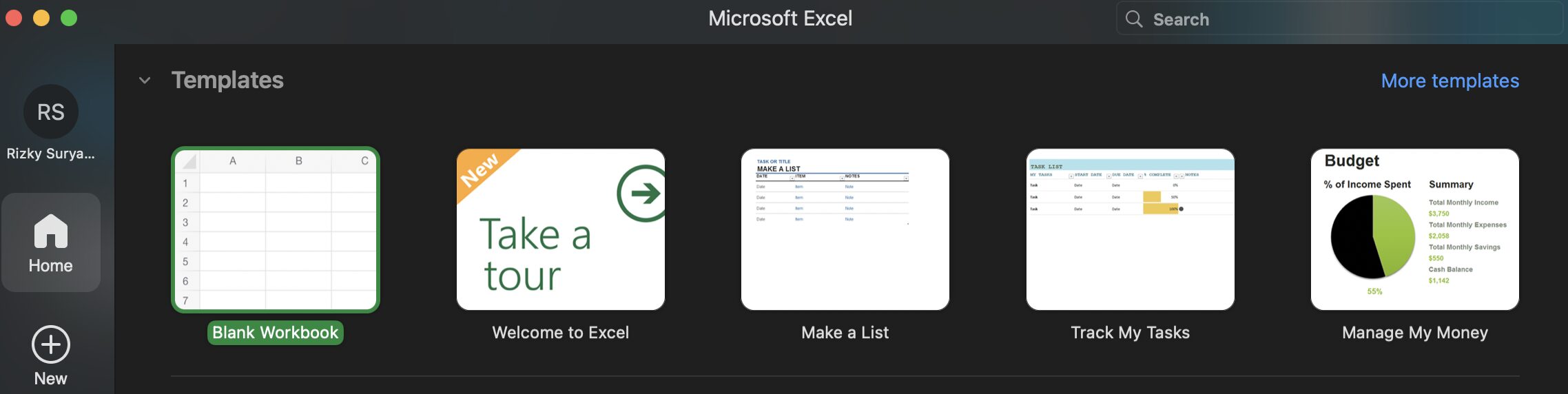
Langkah pertama, buka Microsoft Excel atau Google Spreadsheet, gunakan Workbook Protection agar data tidak mudah terhapus atau tertimpa secara tidak sengaja:
Review → Protect Workbook → Password (opsional)
Kemudian, lakukan langkah-langkah ini:
- Pilih File → New Workbook untuk membuka lembar kerja kosong.
- Simpan file dengan nama misalnya (Slip_Gaji_Karyawan.xlsx), agar mudah dikenali.
- Gunakan satu file ini untuk menampung seluruh sheet terkait, seperti data karyawan dan format slip.
2. Siapkan Sheet “Data Karyawan” sebagai Database
Buat sheet pertama dengan nama “Data Karyawan”. Sheet ini akan menjadi sumber data utama untuk rumus VLOOKUP di slip gaji.

Tips:
- Gunakan Format Tabel agar Excel mudah membaca datanya:
Pilih data → tekan Ctrl + T → centang “My table has headers.” - Beri nama range tabel misalnya Data Karyawan lewat Formulas → Define Name untuk memudahkan saat membuat rumus.
Isi kolom berikut secara terstruktur:
3. Buat Sheet Baru untuk Format Slip Gaji
Kemudian, tambahkan sheet baru dengan nama “Slip Gaji”. Di sheet inilah Anda akan menampilkan format slip yang siap cetak.
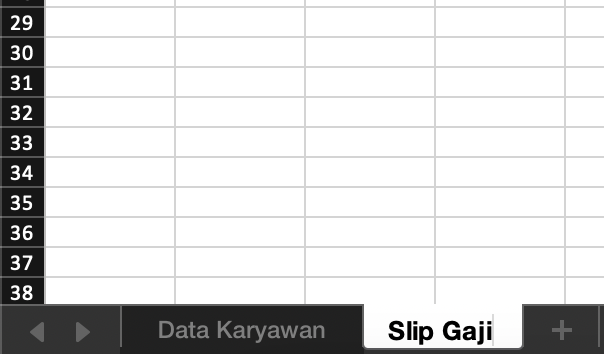
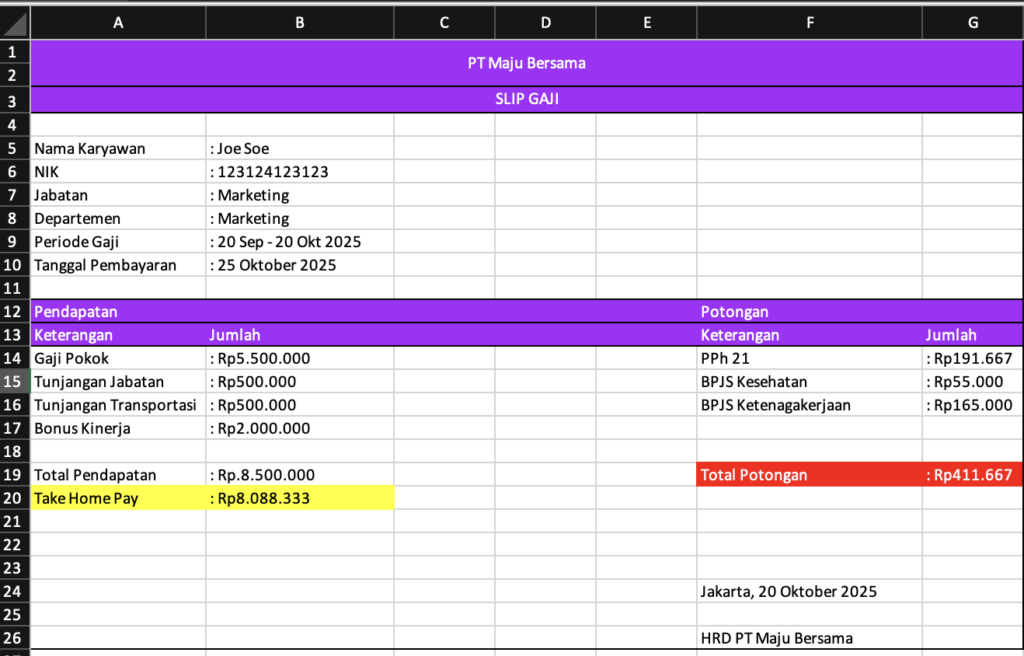
Gunakan border, merge cell, dan Text Alignment agar tampilannya rapi seperti slip resmi. Anda juga bisa tambahkan logo perusahaan di bagian atas (Insert → Picture → From File).
Susun format slip seperti contoh berikut:
4. Hubungkan Data dengan Rumus VLOOKUP
Langkah penting berikutnya adalah menghubungkan slip dengan data karyawan agar terisi otomatis.
Keterangan:
- D5 = Sel tempat Anda mengetik NIP karyawan.
- ‘Data Karyawan’!A2:G100 = Range tabel data karyawan.
- Angka 2,3,4,… menunjukkan kolom mana yang diambil dari tabel (Nama = kolom ke-2, Jabatan = ke-3, dst).
- FALSE memastikan pencarian data harus exact match (harus sama persis).
Misalkan:
- Kolom NIP diisi manual di sel D5.
- Maka rumus di kolom berikutnya seperti ini:
5. Hitung Gaji Bersih Otomatis
Untuk menghitung gaji bersih otomatis, silakan tambahkan rumus perhitungan di baris Gaji Bersih:
=D8 + D9 – D10 – D11
Artinya:
Gaji Bersih = Gaji Pokok + Tunjangan – Potongan – PPh 21
Gunakan Format Cells → Currency agar nominal otomatis tampil dalam format Rupiah. Jika ingin menampilkan “Rp” otomatis, atur di:
Format Cells → Number → Custom → Rp #,##0
6. Tambahkan Otomatisasi & Desain Cetak
Agar slip gaji siap dicetak atau dikirim dalam bentuk PDF:
- Masuk ke Page Layout → Margins → Narrow agar muat di satu halaman.
- Atur Header & Footer dengan nama perusahaan atau periode gaji.
- Untuk cetak digital, pilih File → Save As → PDF.
Gunakan fitur Data Validation → List untuk kolom NIP, agar Anda bisa memilih NIP dari daftar tanpa mengetik manual.
7. Uji Coba Otomasi Slip
Sekarang, coba masukkan NIP berbeda di sel D5. Jika rumus sudah benar, maka nama, jabatan, dan seluruh komponen gaji akan berubah otomatis sesuai data karyawan di sheet pertama.
Jika muncul error seperti #N/A, periksa:
- Apakah NIP di sheet Slip Gaji sama persis dengan NIP di sheet Data Karyawan.
- Apakah range VLOOKUP sudah mencakup seluruh kolom data.
Baca Juga: Cara Membuat Slip Gaji di Ms Word & Excel, Gratis Template!
8. Simpan dan Gunakan Sebagai Template Bulanan
Setelah format selesai, simpan file ini sebagai template. Tiap bulan, Anda cukup mengganti periode gaji dan data pada sheet Data Karyawan — slip akan terisi otomatis.
Untuk efisiensi lebih:
- Gunakan Mail Merge di Word + Excel jika ingin mencetak banyak slip sekaligus.
- Atau ekspor ke PDF per karyawan dengan fitur “Export Selection to PDF”.
Baca Juga: 25 Contoh Slip Gaji untuk Karyawan, PNS, Magang [Bisa Copas]
Cara Cetak (Print) Slip Gaji ke PDF agar Rapi
Setelah berhasil menyusun slip gaji di Excel, tantangan selanjutnya adalah memastikan tampilan slip gaji tersebut profesional saat dicetak atau dikirimkan.
Berikut cara mengatur tata letak dan cetak agar hasil PDF tidak terpotong:
Cara Mengatur Page Layout dan Print Area agar Slip Gaji Tidak Terpotong
Pengaturan tata letak yang tepat adalah kunci agar slip gaji terlihat simetris dan mudah dibaca oleh karyawan. Berikut cara mengatur print area:
- Buka tab View dan pilih Page Layout. Ini akan mengubah tampilan Excel menjadi lembar kertas agar Anda tahu batas tepi kiri dan kanan.
- Gunakan fitur Merge & Center pada baris nama perusahaan agar teks otomatis berada di tengah-tengah desain slip gaji Anda.
- Masukkan logo dan tanda tangan digital. Pastikan posisinya berada di dalam area kolom A sampai G agar tidak keluar dari batas cetak.
- Blok semua sel dari kolom A baris 1 sampai kolom G baris terakhir slip gaji Anda. Klik tab Page Layout > Print Area > Set Print Area.
- Atur skala otomatis di tab Page Layout, pada bagian Scale to Fit, ubah opsi Width menjadi 1 Page. Ini adalah “kunci” agar Excel otomatis mengecilkan konten jika melebihi lebar kertas.
- Masuk ke Page Setup, pilih tab Margins, lalu centang pilihan Horizontally di bagian “Center on page”. Nantinya slip gaji akan berada tepat di tengah kertas secara otomatis.
Cara Menyimpan Slip Gaji sebagai File PDF
Menyimpan slip gaji dalam format PDF sangat disarankan agar dokumen bersifat permanen (tidak bisa diubah-ubah) saat dikirimkan kepada karyawan melalui WhatsApp atau Email.
Inilah cara menyimpan slip gaji dalam bentuk file PDF yang bisa Anda ikutu:
- Jika Anda hanya membuat satu slip gaji, tekan Ctrl + P pada keyboard untuk membuka menu cetak.
- Pada bagian printer, pilih opsi Microsoft Print to PDF atau Save as PDF.
- Klik Print, lalu beri nama file dengan format yang memudahkan pencarian, contohnya: Slip_Gaji_Januari_NamaKaryawan.
- Jika Anda ingin melakukan otomasi untuk banyak karyawan sekaligus, Anda bisa menggunakan fitur VLOOKUP yang dikombinasikan dengan makro VBA (Visual Basic for Applications).
- Dalam kode VBA, Anda dapat menggunakan perintah ExportAsFixedFormat yang secara otomatis mengambil ID Karyawan sebagai nama file dan menyimpannya langsung ke folder tujuan dalam format .pdf.
- Setelah PDF berhasil dibuat, file tersebut siap dilampirkan dalam email atau dikirimkan langsung ke nomor WhatsApp karyawan masing-masing.
KantorKu HRIS bantu kelola absensi, payroll, cuti, slip gaji, dan BPJS dalam satu aplikasi.
Cara Membuat Slip Gaji di Word
Cara membuat slip gaji di Word cocok kalau kamu ingin buat slip gaji rapi tanpa memakai Excel.
Berikut adalah langkah per langkah beserta trik teknis, format, tabel, rumus sederhana di Word, dan pengeksportan ke PDF.
1. Buat Halaman Baru: Dasar untuk Tampilan Rapi
Sebelum menulis apapun, pastikan halaman Word-mu siap untuk menampung semua informasi. Hal ini penting agar header, tabel, dan footer muat dengan pas di satu halaman.
- Buka Microsoft Word → Blank Document (Ctrl+N)
- Atur ukuran kertas & margin:
- Layout → Size → A4 (21 × 29,7 cm)
- Layout → Margins → Custom Margins → Top 1,5 cm | Bottom 1,5 cm | Left 2 cm | Right 2 cm
- Layout → Size → A4 (21 × 29,7 cm)
- Gunakan Orientation: Portrait agar tampilan slip profesional
2. Tambahkan Informasi Slip Gaji: Identitas yang Jelas Membuat Slip Profesional
Header, judul, dan identitas karyawan membuat slip gaji terlihat resmi dan mudah dibaca. Tanpa bagian ini, slip bisa terlihat acak dan membingungkan.
a. Header (Logo + Nama Perusahaan)
- Masuk ke Insert → Header → Edit Header
- Tambahkan logo perusahaan (Insert → Pictures) atau tulis “LOGO” sebagai placeholder
- Tulis nama perusahaan di sebelah logo, misalnya:
PT. Contoh Perusahaan
Jl. Contoh Alamat No. 1, Jakarta
b. Judul Slip & Periode
- Ketik di tengah halaman: SLIP GAJI KARYAWAN (Bold, 12–14 pt)
- Tambahkan periode di sisi kanan: Periode: Oktober 2025
c. Identitas Karyawan
- Tulis beberapa baris identitas di bawah judul, misalnya:
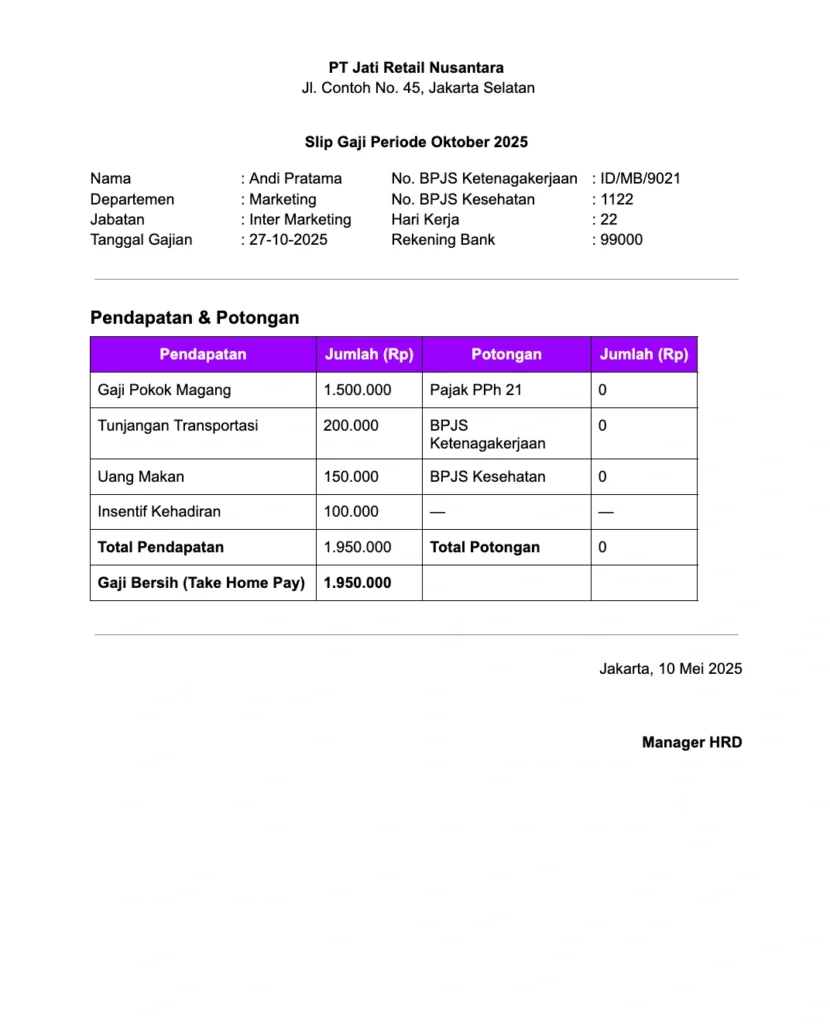
NIP : 001
Nama : Andi Pratama
Jabatan : Staff Admin
Status : K/0
3. Buat Tabel Gaji dan Potongan: Inti dari Slip Gaji
Tabel adalah bagian paling penting, karena di sini tercatat semua penerimaan dan potongan karyawan. Jika tabel rapi dan jelas, karyawan akan mudah memahami komponen gaji mereka.
a. Sisipkan Tabel
- Pilih Insert → Table → 4 kolom × 8 baris
- Kolom digunakan berpasangan:
- Kolom 1–2 → Pendapatan
- Kolom 3–4 → Potongan
b. Isi Tabel Contoh
Tambahkan baris terakhir:
Gaji Bersih (Take Home Pay): Rp4.900.000
4. Rapikan Tampilan: Biar Slip Mudah Dibaca
Tampilan yang rapi membuat slip terlihat profesional dan memudahkan pembacaan. Jangan abaikan format, warna, dan alignment.
- Gunakan Table Design → Borders → All Borders
- Beri warna header lembut (mis. ungu atau abu-abu), teks header Bold & Centered
- Nominal: Align Right agar mudah dibaca
- Gunakan font profesional: Calibri 11 atau Arial 10–11
5. Simpan ke PDF: Membuat Slip Siap Dibagikan
Setelah selesai, simpan slip agar tidak bisa diedit sembarangan dan mudah dibagikan.
- Klik File → Save As → Browse → Save as type → PDF
- Nama file: Slip_Gaji_AndiPratama_Okt2025.pdf
Berikut Contoh Slip Gaji di Word
Ingin DownloadTemplate Slip Gaji Free?
Silakan Lengkapi Form di Bawah Ini
Keuntungan & Kekurangan Membuat Slip Gaji Manual di Excel
Membuat slip gaji menggunakan Microsoft Excel adalah praktik yang sangat umum, terutama bagi bisnis skala kecil hingga menengah.
Namun, sebelum Anda memutuskan untuk menggunakan metode ini secara permanen, mari pahami kelebihan dan kekurangannya:
Keuntungan Membuat Slip Gaji di Excel
Penggunaan Excel dalam proses payroll memang lebih praktis daripada metode manual di kertas. Berikut keuntungan yang dapat Anda peroleh:
1. Biaya Operasional Rendah
Excel biasanya sudah tersedia dalam paket Microsoft Office perusahaan, sehingga Anda tidak perlu mengeluarkan biaya langganan perangkat lunak tambahan.
2. Kustomisasi Desain Tanpa Batas
Anda memiliki kendali penuh untuk menyesuaikan tata letak, logo perusahaan, dan komponen gaji sesuai dengan kebijakan internal bisnis Anda.
3. Otomasi Kalkulasi dengan Rumus
Dengan fungsi seperti SUM, VLOOKUP, atau XLOOKUP, perhitungan gaji bruto dan neto dapat dilakukan secara otomatis tanpa perlu kalkulator manual.
4. Visualisasi Data yang Baik
Anda dapat mengubah data penggajian menjadi grafik atau bagan untuk mempermudah presentasi laporan biaya tenaga kerja kepada manajemen.
5. Kemudahan Pengelolaan Data
Excel memungkinkan Anda menyimpan data karyawan secara sistematis dalam satu lembar kerja yang mudah diurutkan berdasarkan alfabet maupun jabatan.
6. Akurasi Perhitungan
Selama rumus yang Anda masukkan sudah benar, risiko kesalahan hitung matematis jauh lebih rendah dibandingkan penghitungan manual.
7. Kontrol Data Sepenuhnya
Seluruh data tersimpan secara lokal atau di cloud internal Anda, memberikan akses cepat kapan pun Anda perlu melakukan audit internal.
Kekurangan Membuat Slip Gaji di Excel
Meski Excel memberikan kebebasan kustomisasi desain yang tinggi, terdapat beberapa celah dalam penerapannya yang perlu Anda antisipasi:
1. Risiko Human Error yang Tinggi
Kesalahan pengetikan angka atau kerusakan pada rumus (broken formula) dapat menyebabkan selisih gaji yang fatal jika tidak diperiksa dengan sangat teliti.
2. Keterbatasan Keamanan Data
File Excel sering kali mudah diakses oleh pihak yang tidak berwenang jika tidak diberikan proteksi kata sandi pada tiap sel atau dokumennya.
3. Kurang Efisien untuk Skala Besar
Jika jumlah karyawan Anda terus bertambah, mengelola slip gaji satu per satu secara manual di Excel akan memakan waktu yang sangat banyak.
4. Risiko File Rusak atau Hilang
Tanpa sistem cadangan yang rutin, file Excel rentan mengalami kerusakan (corrupt) atau terhapus secara tidak sengaja yang bisa menghilangkan riwayat penggajian.
5. Kepatuhan Pajak Manual
Anda harus memperbarui aturan pajak (seperti PPh 21) secara manual di dalam rumus Excel setiap kali ada perubahan regulasi pemerintah, karena tidak ada pembaruan otomatis.
Buat Slip Gaji Digital Ribuan Karyawan Otomatis dengan Software Payroll dari KantorKu HRIS
Membuat slip gaji di Excel memang cocok sebagai solusi awal. Namun, seiring bertambahnya jumlah karyawan, proses ini berpotensi memakan waktu.
Kabar baiknya, pembuatan slip gaji bisa dilakukan secara otomatis menggunakan software payroll dari KantorKu HRIS. Bahkan, Anda bisa menyesuaikan sendiri isi komponen slip gaji.
Hanya dengan beberapa klik, KantorKu HRIS akan membuat dan mendistribusikan slip gaji masing-masing karyawan secara otomatis.
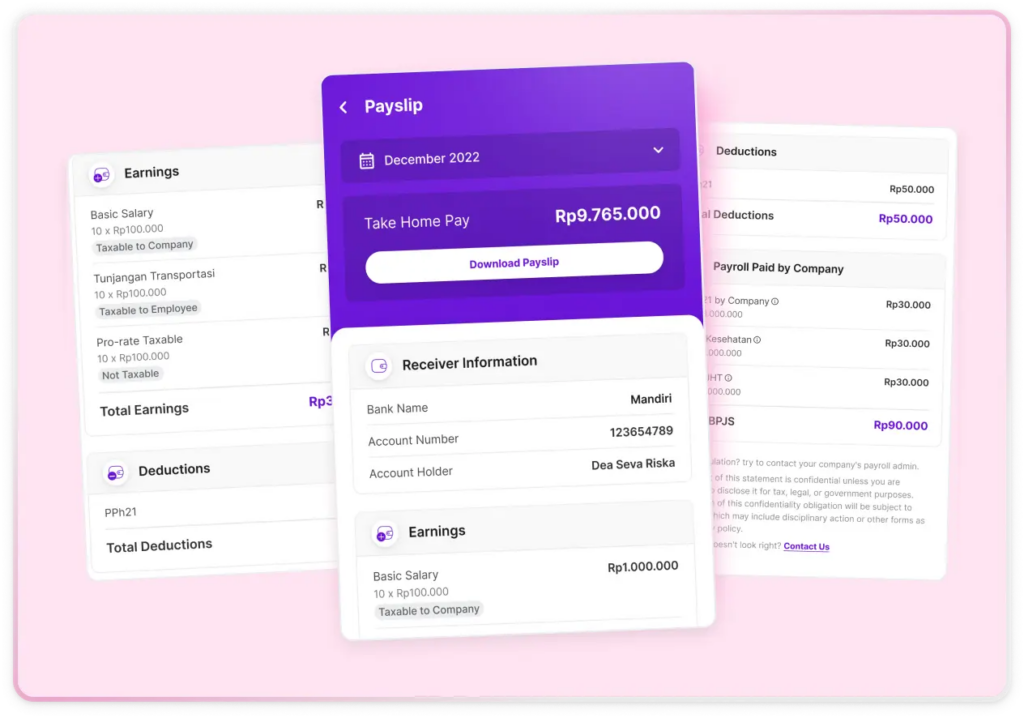
Berikut fitur pembuatan slip gaji secara lebih rinci:
- Pembuatan Slip Gaji Otomatis: Slip gaji dibuat otomatis sesuai data payroll, termasuk gaji pokok, tunjangan, lembur, potongan BPJS, dan pajak.
- Slip Gaji Digital yang Aman: Slip gaji dikirimkan langsung ke akun karyawan dan hanya dapat diakses dengan PIN pribadi.
- Payroll Terintegrasi: Seluruh perhitungan gaji dilakukan dalam satu sistem, tanpa perlu mengelola file Excel terpisah setiap periode.
- Transfer Gaji Sekali Klik: Proses pembayaran gaji ke berbagai bank dilakukan secara massal hanya dengan sekali klik.
- Kepatuhan Regulasi: Sistem payroll selalu diperbarui mengikuti ketentuan PPh 21 dan BPJS yang berlaku.
Tidak heran jika lebih dari 3.500 perusahaan telah mempercayakan pengelolaan payroll dan slip gaji karyawan mereka kepada KantorKu HRIS.
Ingin mencoba membuat slip gaji gratis dengan KantorKu HRIS? Silakan book demo gratis untuk memulainya!
KantorKu HRIS bantu kelola absensi, payroll, cuti, slip gaji, dan BPJS dalam satu aplikasi.


Related Articles

6 Cara Menangani Karyawan Titip Absen, Ini Dampaknya Jika Dibiarkan!

Aturan Absensi Karyawan Menurut UU & Sanksinya (Lengkap)